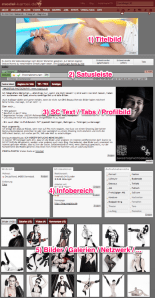
 Da ich vom neuen Design und den tollen neuen Features der neuen Model-Kartei.de Version (V4) sehr begeistert bin, möchte ich mit diesem und bald folgenden weiteren Tutorials ein paar Tipps zum Umgang mit der neuen Version geben.
Starten möchte ich mit der Sedcard – dem zentralen Instrument um sich anderen in der MK vorzustellen und für sich Werbung zu machen. Mit der SC entscheidet sich letztendlich zu einem großen Teil, ob Du einen Job in der MK bekommst, oder eben doch lieber nicht.
Die SC ist gob in fünf Bereich eingeteilt, die für verschieden Funktionen und Inhalte stehen. Einer der Vorteile, aber auch der Grund, warum man am Anfang in der V4 etwas Arbeit in die neue Version stecken muss, sind die vielen Funktionen, die sich hinter den verschiedenen Bereichen verbergen. Insgesamt werden die meisten Einstellungen in den SC-Einstellungen vorgenommen!
1) Titelbild:
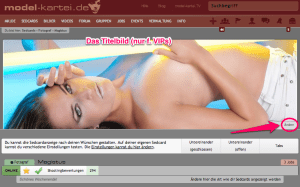 Starten wir ganz oben, mit dem Titelbild. Wer nun in der MK kein VIP-Account hat, der kann diesen Abschnitt überspringen und muss sich nur merken, dass die horizontalen Bilder über Sedcards nur für VIP-Mitglieder (Silber oder Gold) zur Verfügung stehen. Für die, bietet das Titelbild einen tollen Einstieg in die SC. Titelbilder können entweder als Art Logo genutzt werden, oder eben um ein tolles Bild gleich als ersten Eyecatcher zu präsentieren.
Das Titelbild änder man, in dem man beim schon vorhandenen Titel-Bild auf „Ändern“ in der rechten unteren Ecke des Bilders klickt. Oder man geht auf die Sedcard-Einstellungen und dort auf, richtig, Titelbild. Das Bild sollte dann auf max. 980 Pixel (Breite) mal 300 Pixel (Höhe) zugeschnitten werden. Zudem darf das Bild eine maximale Dateigröße von 200kB (204.800 Byte) haben. Das Bild wird nicht runter skaliert, es empfiehlt sich deshalb, das Bild direkt im richtigen Format hoch zu laden.
2) Statusleiste
 Weiter geht es mit der Statusleiste, dort kann man nicht so sehr viel Einstellen, dort findet man aber Informationen zum SC Besitzer. Starten wir mit
SC Typ: Der farbige Punkt, im Screenshot z.B. rot, gibt in überall in der MK an, ob es sich beim User z.B. um ein weibliches Model handel, grün steht für Fotografen, blau für männl. Models usw. In der Statusleiste ist das SC-Typ auch noch schriftlich angegeben. Eine Übersicht der möglichen SC-Typen und deren Farben findet man unter dem Menü-Punkt Sedcards.
Letzter Login: Gibt an, wie der Text schon sagt, wann der User das letzte mal in der MK eingeloggt war.
Status: Hier wird ein aktueller Status angezeigt, den man auf der Startseite rechts unten in das Textfeld eingegeben kann. Es ersetzt die Möglichkeit von V3, via User-Name Status-Meldungen zu übermitteln. Warum? Siehe nächster Punkt.
Name: Hier steht der Name des SC-Inhabers. Auch wenn der User mehrere SC-Typen hat, der Username bleibt immer gleich. Entgegen V3 kann man den Usernamen nur nor alle 180 Tage ändern. Um Statusmeldungen zu übermitteln, nicht mehr den Namen verwenden! Dafür gibt es jetzt, siehe Punkt oben, den Status!
VIP-Stern: Der Stern zeigt an, ob jemand VIP ist (silber / gold). Hier kann auch noch ein Symbol XXL auftauchen, der User hat dann noch das XXL-Paket gekauft. Moderatoren werden zudem hier durch ein weiteres Stern-Symbol (u. Text) gekennzeichnet.
Geprüft echt: Der grüne Haken zeigt an, dass der User „geprüft echt“ ist, sprich, man kann davon ausgehen, dass sich hinter der SC kein Fake-User verbirgt.
Shootingbewertungen: Die Zahl, oder Zahlen geben an, wie viele positive (grün), neutrale (weiß) oder negative (rot) Shooting-Bewertungen der User schon bekommen hat. Klickt man auf die entsprechende Zahl, bekommt man eine Liste der Bewertungen und kann sich die entsprechenden Kommentare durchlesen.
Damit kommen wir zu den vielen kleinen Symbolen im rechten Bereich der Statusleiste und deren Funktionen. Los gehts:
Nachricht schicken: Logis, dem SC-Inhaber eine Nachricht schicken, also eine Kommunikation beginnen. Oft wird die Funktion in der MK auch PN (Persönliche Nachricht) genannt.
Weitere SCs: Über dieses Symbol kann man auf andere SCs des Users springen, also z.B. auf eine Visa- oder Fotografen-SC. Klickt man auf das Symbol kommt ein Dropdown-Menü mit den verfügbaren SCs. Hat der User nur eine SC, dann erscheint dieses Symbol nicht.
Favorit: Das Herz gibt an, dass man die SC zu seinen Favoriten hinzu gefügt hat. Klickt man auf das Symbol, öffnet sich ein entsprechendes Fenster, in dem man auch noch eine Notiz eingeben kann. Ist die SC bereits in den Favoriten, wird dies über ein grünes Häkchen symbolisiert.
Notiz: Hier kann man zur SC eine Notiz eingeben, ohne den User als Favorit zu speichern
Aktivitäten abonnieren: Eine neu und ausgesprochen wichtige Funktion der V4. Klickt man auf das Symbol, hat man alle Aktivitäten, die der User in seinen Privatsphären-Einstellungen frei gegeben hat, auf seiner Startseite unten als Aktivität angezeigt. Ein aktives Abo wird wieder über einen Haken angezeigt.
Netzwerk: Hier kann man dem User eine Netzwerkanfrage schicken. Nimmt dieser die Netzwerkanfrage an, erscheint die Verbindung in der Netzwerkliste öffentlich auf der SC (siehe weiter unten). Eine aktive Netzwerkverbindung wird wieder, richtig, mit einem grünen Haken angezeigt.
Shooting-Anfrage: Die kleine Kamera symbolisiert die Möglichkeit, dem User eine Shooting-Anfrage zu schicken. Nimmt der User an, kann man später das Shooting bewerten. Diese Bewertungen schlagen sich dann in der oben beschriebenen Zahl der „Shootingbewertungen“ nieder.
SC melden: Findet man „anstößige Inhalte“ oder hat einen Grund, eine SC den Administratoren der Model-Kartei zu melden, ist man bei diesem Symbol richtig.
PNs: Die Zahl oberhalb der kleinen Symbole spiegelt die Anzahl der PNs, die man mit dem User bereits ausgetauscht hat. Mit einem Klick auf die Zahl, kommt man zu einer Liste aller bereits geführten Konversationen. An dieser Stelle werden auch noch die Anzahl aktiver Jobs u. Events angezeigt.
Damit sind alle Funktionen der Statusleiste erklärt, gehen wir weiter zu
3) SC-Text / Tabs / Profilbild
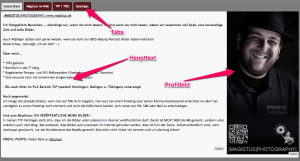 Dieser Bereich ist dafür da, etwas über sich selbst, zu Preisen oder anderen wichtigen Punkten zu (be)schreiben. Außerdem findet man in diesem Bereich das Profilbild.
Die Tabs u. der Text bzw. Haupttext: Was früher verschiedene, unter einander angeordnete Textfelder waren, sind es in V4 Tabs. Diese kann man in den SC-Einstellungen festlegen und den Text der jeweiligen Tabs eingeben. So kann man wesentlich mehr Text zu verschiedenen Themen gut geordnet in die SC einbauen. Wichtig: Der Text fängt an zu scollen, sobald der Text umgebrochen größer ist, als das Profil-Bild (welches nicht skaliert wird). Für mich bietet es sich hier an, Tabs z.B. für meine Shooting-Konditionen, zu Kontaktdaten und speziellen Bedingungen einzurichten. Der erste Tab wird als Haupttext direkt beim öffnen der SC angezeigt und sollte damit die entsprechenden Informationen beinhalten, die man dem Besucher auf jeden Fall darstellen möchte.
Profilbild: Das Profilbild ist in seinen Dimensionen, entgegen V3, jetzt festgelegt. Das Profilbild sollte folgende Abmessung haben: 300×600 Pixel und einer maximalen Dateigröße von 100kB (exakt 102.400 Byte). Das Profilbild wird (am besten in den bereits korrekten Abmessungen) in den entsprechenden SC-Einstellungen hochgeladen.
Ich würde empfehlen, in diesen Bereich etwas Arbeit zu stecken und eine Balance zwischen Tabs, länge der Texte und notwendige Informationen zu suchen.
4) Infobereich

Wohnort: Im Tab „Wohnort“ wird der prinzipielle Wohnort des Users angegeben. Diese Information ist ausschlaggebend für Anzeigen im Radar. Beim Klick auf die Kilometer-Eingabe unter „Entfernung“ gelangt man zur Karte. Die Entfernung wird in Luftlinie angegeben, ausgehend vom eigenen Wohnort. bzw. des „aktuellen Aufenthaltsorts“. Den aktuellen Aufenthaltsort kann man unter anderem unter dem Plus-Symbol eintragen und erscheint dann für die eingegebenen Zeit auch im Radar der User rund um den aktuellen Ort.
Informationen: Hier findet man Angaben zur Reaktionszeit. Darüber findet man heraus, wie aktiv ein User derzeit in der MK ist. Eventuell ist der User sehr inaktiv, weshalb man nicht mit einer schnellen Reaktion auf Anfragen rechnen muss. Zudem findet man hier die Information (neu in V4), ob der User nur mit Männer, Frauen oder mit Frauen u. Männern arbeitet. Außerdem erfährt man, mit welchen Sprachen man mit dem User kommunizieren kann und bekommt einen Link zur angegebenen Homepage (soweit eingetragen).
Aufnahmebereiche: Ein sehr wichtiger Bereich, insbesondere auf SC von Model. Hier findet man die Information, für welchen Bereich das Model zur Verfügung steht (grüne Punkte) bzw. nur vielleicht oder nicht zur Verfügung steht. Von V3 zu V4 sind hier nur einige Bereiche hinzu gekommen, das Prinzip hat sich aber nicht gemeldet.
5) Bilder / Galerien / Netzwerk / …
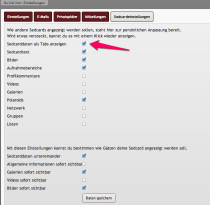 Kommen wir zum bunten Teil der SC, den Bilder und Galerien, aber auch zu den SC Kommentaren und dem Netzwerk. Die Galerien, das Netzwerk als auch die Übersicht der Gruppen können unterschiedlich dargestellt werden. In meinem Screenshot werden sie als Tabs dargestellt. Wie diese Punkte angezeigt werden, hängt von den eigenen Einstellungen u. dort von den „Sedcardeinstellungen“ ab.
Die Bilder: Der Kern einer jeder SC sind die Bilder, logisch. In der neuen Version der Model-Kartei werden Hoch- u. Querformate gleichberechtigt behandelt und dargestellt. Eine wesentliche Veränderung zur V3. In V4 bedeutet das, dass die Thumbnails, als Vorschaubilder entweder mit dunkelgrauem Rand angezeigt werden.  Alternativ kann man aber auch neue Voransichten im 1:1 Format generieren lassen. Man muss seine Bilder also nicht erneut hoch laden, um das zu erreichen. Die Änderung der Voransicht je Bild nimmt man pro Bild vor, in dem man auf das Bild klickt, anschließend rechts auf „Bilddaten Ändern“ klickt. Auf der darauf folgenden Seite kann man, etwas weiter unten, den neuen Ausschnitt für die Voransicht auswählen und neu generieren lassen.
Galerien: Die Anordnung der Galerien kann jetzt in V4 ganz einfach per Drag&Drop geändert werden. Sonstige Einstellungen zu den Galerien, die Sortierung u. neue Galerien legt man in der Galerieverwaltung fest. Klickt man je Galerie auf „Galerie ändern“, kann man die aus V3 nicht übernommenen Galerie-Vorschaubilder neu und in geändertem Format hoch laden. Das Format für die Vorschaubilder ist hier maximal 288 Pixel breit und 162 Pixel hoch. Die maximale Dateigröße liegt bei 50kB (51.200 Byte). Auch hier sollten die Bilder möglichst fertig beschnitten hochgeladen werden. Nach erster Verunsicherung wegen des ungewöhnlichen Formates machen die Galerien in der SC-Übersicht echt was her, wenn man sie die Mühe gemacht hat. Hier also etwas Zeit investieren.
Videos: Hier werden hochgeladene Videos angezeigt.
Kommentare: Hier werden allgemeine Kommentare zur SC ansicht angezeigt und man kann dort auch neue (öffentliche) Kommentare zur SC abgeben. Diese Funktion kann allerdings vom SC-Inhaber ausgeschaltet werden. Übrigens entspricht dieser Punkt dem in der V3 vorhandenen Gästebuch. Einträge des V3-Gästebuch werden als SC-Kommentar angezeigt.
Netzwerk: Hier werden die Netzwerkverbindungen aufgelistet. Ich lasse mir diese Informationen erst mal nur ausgeblendet anzeigen.
Gruppen: Bei mir auch ausgeblendet, wird hier angezeigt, in welchen Gruppen der SC-Inhaber aktiv bzw. Teilnehmer ist.
So, ich hoffe, ich habe nichts vergessen, bei meinem Überflug über die neue SC von Model-Kartei.de V4. Alleine über die optimale Darstellung von Bildern oder natürlich die neue Startseite der MK, ließen sich weitere Tutorial schreiben. Der Vorsatz bei mir ist da, mal schauen, wann ein weiteres Tutorial auch wirklich fertig wird.
Gerne könnt Ihr hier in den Kommentaren weitere Tipps zur SC schreiben. Aber bitte keine platten „MK ist scheiße“ Kommis. Die interessieren mich nicht!
Weitere Tutorials:
Die Startseite der Model-Kartei.de
Bilder hochladen – Model-Kartei.de
0.000000
0.000000


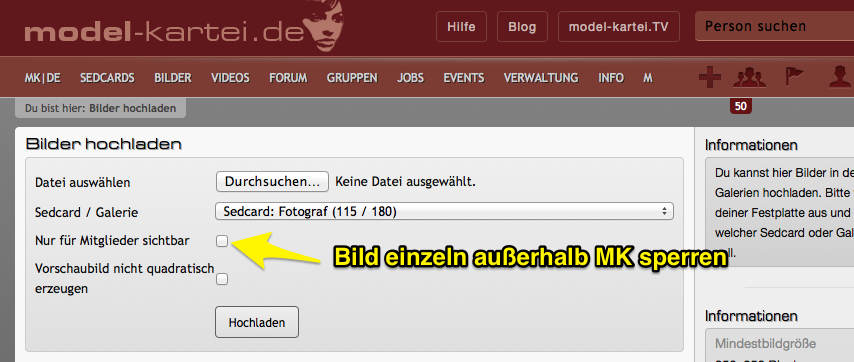 1.) „Nur für Mitglieder sichtbar“: Auf der ersten Seite im Upload-Prozess eines neuen Bilder können nur MK-VIP-Mitglieder die Möglichkeit, das entsprechende neue Bilder nach „Außen“, also für Nicht-MK-Mitglieder, unsichtbar zu machen. Ihr möchtet also, dass ein einzelnes Bild, auch wenn dieses nicht unter die Markierung zum Jugendschutz fällt (siehe 2.), von „Außen“ nicht gesehen wird, seit ihr hier genau richtig!
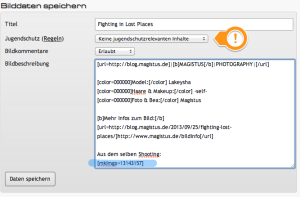
 2.) Auf der zweiten Seite des Bild-Upload-Prozess gibt es eine wichtige Einstellung zum „Jugendschutz“: Die Einstellungen zum Jugendschutz sind NICHT dafür gedacht, Bilder nach außen zu sperren. Das mag, insbesondere für Nicht-VIPs total doof und eine große Frechheit sein (warum siehe Punkt 1. u. 3.), so sind aber nun mal die Regeln. Punkt! Die Jugendschutz-Einstellung sollte aber auf jeden Fall dafür verwendet werden, entsprechende Bilder (meist wohl unverdeckte Akt-Bilder) entsprechend zu markieren. Damit werden diese U18-MK-Mitgliedern und, ja auch das ist korrekt, Nicht-MK-Mitgliedern nicht mehr angezeigt. Was als „Jugendgefährdent“ zu kennzeichnen ist, findet Ihr in den Regeln in Sektion #8.
 3.) Die „Privatsphäre“ Einstellungen: Neben Punkt 1., mit dem Ihr ein individuelles Bild vor Nicht-MKlern verstecken könnt, habt Ihr die Möglichkeit auch ganze Bereiche Eurer Sedcard, alle Bilder oder auch die gesamte SC vor den Blicken von Nicht-MKlern zu verstecken. Das macht Ihr über die „Einstellungen – Privatsphäre„. Auch diese Option stehen nur VIP-Mitgliedern zur Verfügung.





 | MAGISTUS.PHOTOGRAPHY |
Du muss angemeldet sein, um einen Kommentar zu veröffentlichen.