Video-Tutorial: Kamera-Profile in Lightroom

Als ich vor über Jahren das erste mal meine RAW-Bilder der Nikon D70s in Lightroom importiert hatte, gab es einen Effekt, der mich bis gestern verfolgt und geärgert hatte.

Kurz nach dem Import wurden meine Bilder nämlich so am Monitor dargestellt, wie ich sie am Monitor meiner Kamera gesehen hatte, aber dann, nach dem Lightroom das RAW quasi selbst entwickelt und nicht mehr auf das eingebettete Bild zurück griff, wurde das Bild etwas flauer, Hauttöne passten nicht mehr so richtig und ich war erst mal unzufrieden.

Natürlich habe ich durch entsprechende Vorgaben und spielen an den verschiedensten und in Lightroom ja reichlich vorhandenen Reglern meine Einstellung gefunden. Geblieben ist aber dieser nervige effekt, direkt nach dem Import.

Da ich sehr lange mit Lighroom 1.x gearbeitet habe, bin ich leider erst jetzt, vor zwei Wochen, auf die neuen, zusätzlichen Kamera-Profile gestoßen, die es im Entwicklungs-Modus unter Kamerakalibrierung zu finden sind. Und voila, mit dem Profil „Camera D2X Mode 1“ bin ich sehr zufrieden und habe diese Einstellung jetzt direkt für den Import von NEFs eingestellt.

Wie, wo und was man da einstellen kann, findet Ihr in meinem aller ersten HD-YouTube-Video-Tutorial:

Ich hoffe, Ihr konntet mir folgen und was mit dem Video anfangen, auch wenn es leider etwas von der Auflösung hinkt!


Flattr this

[CG Textures] – Die Quelle für kostenlose Texturen

Blody Shot - © by Magistus

Ich habe ja schon darüber berichtet, dass ich mich mehr und mehr mit der Bildbearbeitung beschäftige. Da bleibt es dann natürlich nicht aus, dass man auf die Suche nach coolen Texturen für die eigenen Bilder gehen muss.

Das ist dann auch gar nicht so einfach, schließlich muss man sich zum einen sicher sein können, dass man mit der Verwendung nicht die Rechte Dritter verletzt, zum anderen sollten die Texturen doch in einer gewissen Mindestauflösung zur Verfügung stehen. Außerdem kommt bei mir noch hinzu, dass die Texturen möglichst kostenlos sein sollten, da ich mit der Fotografie kein Geld verdiene und deshalb nicht noch mehr investieren möchte als jetzt schon nötig.

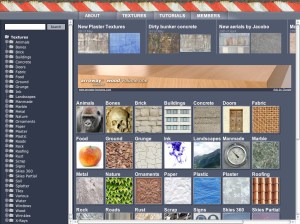
Bei meiner Suche bin dann auch auf eine ganz ausgezeichnete Quelle gestoßen, die nicht nur eine gigantische Auswahl an sehr nützlichen Texturen bietet, sondern diese auch zur kostenlosen Verwendung anbietet:

[CG Textures]

Ich selbst habe bei CG Textures schon viel interessante Sachen gefunden und möchte mich mit diesem Post nicht zu letzt auch bei den Machern von CG Textures für diesen tollen Service bedanken.

Hier einige Arbeiten mit Texturen:

Diese Diashow benötigt JavaScript.

Was sind Eure Quellen für coole Texturen??

Warum ich Fremd-Bildbearbeitung nicht mag

Magistus Emoticons Quer

Ganz ehrlich, ich habe keine Ahnung ob ich kleinlich, eifersüchtig oder schlicht kindisch bin. Aber wie auch immer, ich mag es einfach nicht, dass meine Bilder von jemand anderem als mir selber bearbeitet wird. Besonders komisch und unbefriedigend ist es insbesondere dann, wenn jemand das Bild bearbeitet, der bei der Entstehung nicht eingebunden, geschweige denn dabei war.

Nicht, dass ich sorge hätte, dass ein fremder Bildbearbeiter schlechte Arbeit machen würde. Da gibt es viele, viele Bearbeitungskünstler die zehn mal besser sind als ich und tolle, beeindruckende Arbeit leisten. Beeindruckender als ich im Moment in der Lage wäre es auch nur im Ansatz zu leisten.

Was mich stört, ist ein Gefühl, als würde sich jemand in „mein“ Bild einmischen. Das Gefühl ist schwer zu beschreiben, ich denke, man könnte es am ehesten mit einem Maler vergleichen. Ich denke es gibt für einen Maler, der sein Herzblut in ein Bild gesteckt hat, nicht schlimmeres, als würde ein andere Künstler damit beauftragt, das von ihm gemalte Bild noch etwas zu ändern, zu verfeiner oder zu verschönen. Denn entweder ist es das Bild des Malers oder nicht, dazwischen gibt es eigentlich nichts.

Versteht mich jetzt nicht falsch, gerade in der People-Fotografie ist ein Foto immer Team-Arbeit. Also eine Gemeinschaftsproduktion in der das Model, eine Visagistin und der Fotograf gemeinsam ein Bild kreieren. Sie sind es, die das Bild malen, niemand sonst.

Ich denke, dass ich deshalb auch kein Problem habe, wenn ein Bild von vorn herein für eine Fremdbearbeitung, z.B. für einen Flyer, bestimmt war. Das Team ist dann von vorn herein um den Designer erweitert, er ist Teil der Produktion und an der Gestaltung von vorn herein beteiligt. Ähnliches gilt auch, wenn sich das Model selbst an einer Bearbeitung versuchen möchte, auch da ist mein Unbehagen relativ gering.

Ich kenne Foto-Kollegen, die froh sind, wenn jemand anderes ihre Bilder bearbeitet. Ich kann das einerseits nach vollziehen, schließlich kostet die Bildbearbeitung viel Zeit und macht nicht jedem viel Spaß (was auch bei mir lange der Fall war).

Seit ich jetzt aber auch mein Faible für die Bildbearbeitung entdeckt habe, bemühe ich mich, die Bearbeitung selbst durchzuführen und habe einen entsprechenden Abschnitt jetzt auch in meinen Model-Release aufgenommen.

Was meint Ihr? Wie geht es Euch dabei?

Picasa for Mac: Endlich ein guter Picture-Viewer für den Mac!

Es gibt nicht viel, oder eigentlich nichts, was ich seit meinem Umstieg Windows auf Mac OS X vermisse, bis auf eines, einen guten und schnellen Picture-Viewer/Katalog.

Klar, für meine eigenen Bilder, zur Entwicklung, Sortierung und Vorverarbeitung nutze ich Adobes Lightroom und bin damit auch sehr zufrieden. Aber um einfach mal kurz über seine Sammlung an Beispiel oder Fremdbilder zu „surfen“ bzw. auch mal kurz seine eigenen Bilder zu überfliegen ist Lightroom zu schwerfällig und aufwändig.

Auf dem PC habe ich immer ACDSee genutzt, zum Schluss in der Pro-Variante und war sehr begeistert. Leider habe ich bis heute dafür keinen Ersatz gefunden. Das beim Mac mitgelieferte iPhoto ist ein krampf, mit dem Zwang die Bilder in die Programm eigene Datenbank importieren zu müssen. Zudem ist es auch noch in der Anzahl Bilder viel zu sehr beschränkt.

Natürlich gibt es auch noch eine vielzahl anderer Progrämmchen. Die meisten haben aber immer wieder ein wichtiges Manko, angefangen bei Instabilitäten, über eine langsame Bilderverarbeitung bis hin zu so simplen Dinge wie Sortierung der Bilder nicht nur nach Name sonder eben auch mal nach Datum oder Größe.

Wie es scheint, habe ich jetzt aber was gefunden, mit dem ich wohl werde leben können. Und wer hat’s erfunden hinzugekauft? Google! Der Suchmaschinenbetreiber hat das für Windows schon ewig verfügbare Picasa jetzt auch für Mac OS X ab 10.4.9 zur Verfügung gestellt, und das natürlich kostenlos!

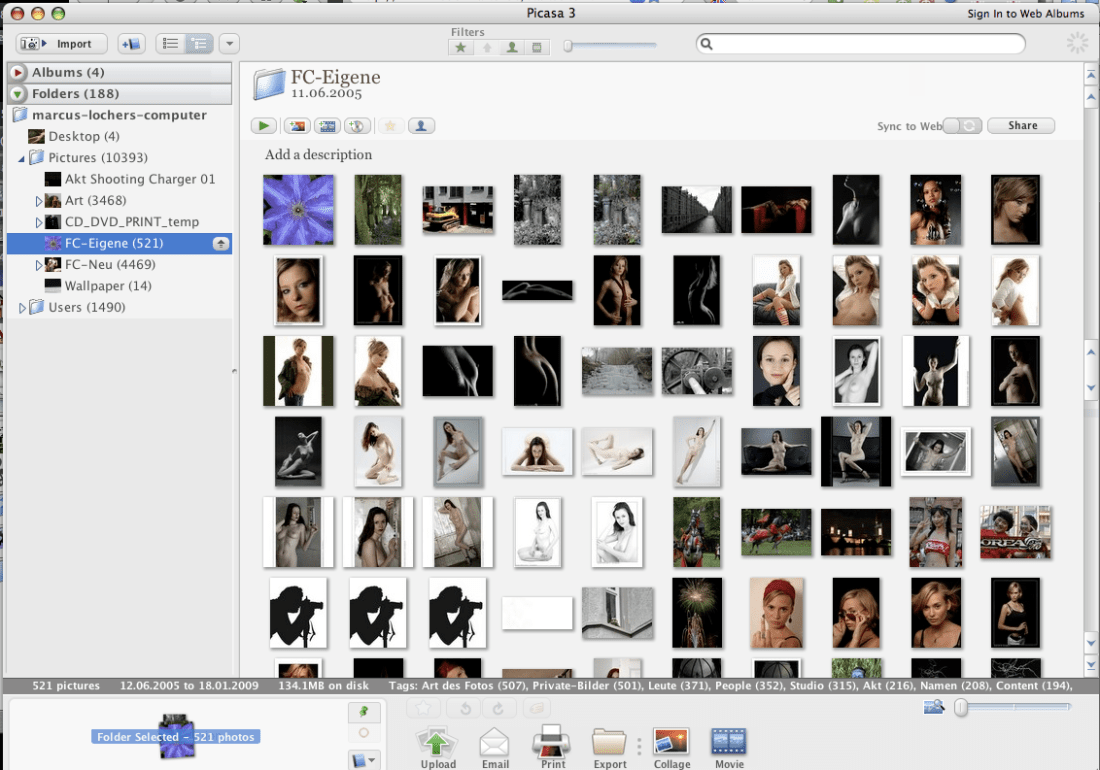
Picasa-Screenshot
Picasa-Screenshot

Picasa bietet die für mich, als Neben-Tool zu Lightroom, genau die Flexibilität und Einfachheit, die ich immer gesucht habe. Google-üblich, durchsucht Picasa nach der Installation erst mal bestimmte Verzeichnis oder auch den ganzen Rechner nach Bildern. Das geht an sich recht flott aber auch Rechenintensiv von statten, kann auch Wunsch aber auch eingeschränkt werden.

Hat Picasa dann den Scan durchgeführt ist es schnell und einfach zu bedienen, zeigt auch große Bilder schnell und in guter Qualität an und bietet die von mir oben gewünschten Optionen.

Ich bin begeistert und bin gespannt, was Google zukünftig noch alles mit Picasa vor hat.

Die aktuelle Version für den Mac kann man sich hier (als Beta) herunter laden.

Eine Auführliche Beschreibung zu Picasa for Mac gibt es bei OS X Freeware.

Add RSS

Wie viel Beauty Retouche darf sein?

Eben bin ich über einen Artikel in Spiegel Online gestolpert, in dem über die Verärgerung von Schauspielerin Kate Winslet im Zusammenhang mit angeblichen Bildmanipulationen berichtet wird.

Die 33-jährige Engländerin hat sich für eine Titel-Story der amerikanische Vanity Fair sehr geschmackvoll aber auch sehr freizügig ablichten lassen.

Soweit so gut, nun sei Frau Winslet allerdings als Moppelchen bekannt, wie die englische Boulevard-Presse behauptet und prangert deshalb die elektronische Schönheitskorrekturen an, die laut „Experten“ für die tolle Figur Winslets auf den erotischen Bildern verantwortlich sein sollen. In der Tat ist auf den Bildern eine in großen Teilen nackte, nur mit High Heals und Fell bedeckte und in augenscheinlich sehr guter Form befindliche Kate Winselt zu sehen.

Winslet selbst hat sich bitter im People-Magazin über die Unterstellungen beschwert. Sie sei im Moment einfach in ausgezeichneter Verfassung und sei nur die Haut-Tonung, wie bei Glamour-Fotos üblich, retouschiert worden.

Warum nun dieser Klatsch-Beitrag auf Magistus.de?

Nicht nur einmal wurde ich selbst von Leuten angesprochen, wie weit ich bei der Beauty Retouche meiner People-Fotos selbst gehen würde. Jetzt bin ich nicht gerade eben der Photoshop-Virtuose, trotzdem halte ich diese Fragen für durch aus gerechtfertigt. Ich selbst bin manchmal hin und her gerissen, ob ein Muttermal oder eine kleine Narbe retouchiert gehört oder nicht.

Natürlich handelt es sich bei gestellten People-Aufnahmen, egal ob Portrait, Fashion oder Akt, nicht um dokumentarische Werke deren Zweck es ist, ein bestimmtes Ereignis unverfälscht fest zu halten. Dennoch bleibt die Frage, in wie weit man mit einer mehr oder wenig starken Retouche die Natürlichkeit oder den Charakter einer Aufnahme bzw. die Ausstrahlung des abgebildeten Models bewusst oder unbewusst verfälscht.

Für mich ist eine Retouche soweit in Ordnung, so lange es sich dabei um elektronische Visagisten-Arbeit handelt und die Veränderungen nicht die Persönlichkeit des Models verändern. Dies gilt insbesondere dann, wenn der Betrachter Veränderungen auf Grund der elektronischen Manipulation selbst erkennen kann.

Darüber hinaus gehende Retouchen betrachte ich dann schon nicht mehr als Retouche sondern als eigenständiges künstlerisches Werk, bei dem ein Veränderung des Gesamteindrucks bewusst herbeigeführt wird.

Dennoch ist es immer eine Gratwanderung, die sicherlich von jedem Fotografen und Bildbearbeiter anders gesehen wird.

Das führt mich zur Frage an Euch: Wie viel Retouche ist für Euch bei People-Aufnahmen erlaubt?

Und hier noch ein Beitrag auf YouTube zum Thema:

Adobe Lightroom 2.0 steht zur Verfügung

Seit heute steht die zweite Version von Adobes Lightroom zur Verfügung. Das Upgrade von 1.x auf 2.0 kostet in der Download-Variante um die 120,00 Euro und steht sowohl für Mac als auch Windows zur Verfügung.

Die Version 2.0 wartet mit einigen zusätzlichen Funktionen in der Bildentwicklung auf, so können nun beispielsweise auch nur Bildteile nicht destruktiv editiert, z.B. aufgehellt werden. Zudem unterstützt 2.0 jetzt zwei Monitore und verfügt über eine Schnittstelle für externe Plugins.

Im Adobe Lightroom 2 Learning Center hat der Hersteller interessantes und lehrreiches Material zur Arbeit mit der  neuen Version zusammen gestellt.

Add RSS

Firefox 3 jetzt mit Farbmanagement

Der neue Firefox, seit Dienstag dieser Woche in der Version 3 zu haben, verfügt jetzt über die Möglichkeit, in Bilder eingebettete Farbprofile zu interpretieren. Diese Möglichkeit bestand beim Safari schon sehr lange, in den meisten anderen Browsern war und ist dieses Feature ab nicht verfügbar.

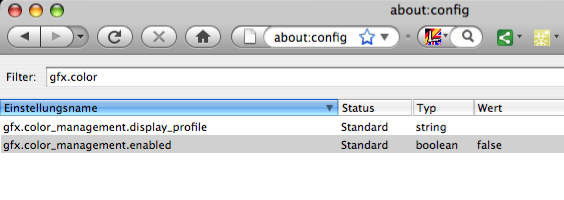
Das Farbmanagement ist per Default nicht eingeschaltet. Zum einschalten

About:Config in Adress-Feld eingeben

– Bestätigen, dass man vorsichtig ist

– in Filter „gfx.color“ eingeben

– Auf Zeile gfx.color_management.enabled doppelclicken

Firefox Screencapture Farbmanagement

Der Wert hat sich jetzt von false auf true geändert und nach einem Neustart des Feuerfuchses ist das Farbmanagement eingeschaltet, sodass  jetzt auch Bilder aus dem Adobe-Farbraum korrekt interpretiert und dargestellt werden.

Trotzdem bleibt die dringende Empfehlung bestehen, Bilder die für die Web-Veröffentlichung bestimmt sind, im sRGB-Farbraum zu speichern, da die sehr große Mehrheit der Internet-Nutzer sonst schlecht dargestellte Bilder präsentiert bekommen.

Diskussion zum Thema bei Flickr und einen Artikel gibt es bei Pixelgraphix.

Social Bookmarks: Diese Seite zu Mister Wong hinzufügen

Software: Nikon Capture NX 2.0 verfügbar!

Über die Seite Nikon Capture NX 2.0 Micro-Site kann man ab heute die Test-Version mit einigen Verbesserungen gegenüber des Vorgängers herunterladen.

Die neue Version hat sich in Sachen Geschwindigkeit stark verbessert und auch die Oberfläche wurde, inkl. Dual-Monitor-Option runderneuert. Auch sonst gibt es ein paar nette zusätzliche Features.

Der Preis für eine Update-Version, und ein solches soll es wohl geben, steht bis jetzt  leider noch nicht fest. Schade, denn davon hängt bei mir sehr stark ab, ob ich NX doch etwas mehr nutze als bisher oder Lightroom komplett treu bleibe.

Inkscape – Ein Open Source Vektorgrafik-Editor

Bei der Open-Source-Software Inkscape, verfügbar für Mac, Windows und Linux, handelt es sich um einen wirklich sehr mächtigen, dennoch nicht schwer zu durchschauenden Vektorgrafikeditor, der sich vor seinen kommerziellen Konkurrenten wie Adobe Illustrator, Corel Draw oder Freehand nicht zu verstecken braucht.

Inkscape verwendet das vom W3C standardisierte SVG-Dateiformat. Es lassen sich so gut wie alle bekannten Grafik-Formate importieren und natürlich anschließend in Vektorgrafiken umwandeln.

Meine Tests mit dieser kostenlosen Lösung verliefen bis jetzt ganz ausgezeichnet, sowohl auf dem Mac als auch unter Windows.

Inkscape kann man bei Inkscape.org herunterladen. Dort findet man auch eine große Menge an Tutorials. Wirklich zu empfehlen ist in diesem Zusammenhang Inkscape: Guide to a Vector Drawing Program , ein ganz tolle Quelle um sich in Inkscape zurecht zu finden.

Download: Inkscape

.

Fun: Photoshop Disasters

Mein Dank geht wie schon so oft an Martin Gommel von KWERFELDEIN für seine Empfehlung des Blogs „PhotoshopDisasters„.

Dort findet man eine hoch amüsante Sammlung echter Photoshop-Fehlschläge aus den Print-Medien mit oftmals kuriosen Fehlern. Da fragt man sich bei manchen Bilder schon, wie sowas in der professionellen Werbewelt passieren konnte. Aber was sollst. Beruhigt es mich als Photoshop-Rookie doch ungemein, dass auch die Professionals nicht die Perfektion mit Löffeln gefressen haben.

Wie auch immer, schaut rein in PhotoshopDisasters, es lohnt sich! 🙂

.

Bamboo – Ich machs jetzt mit nem Tablett!!

Ja, ich habs getan. Ich bin der traditionellen Maus abtrünnig geworden! Nach dem meine Mighty Mouse zum wiederholten mal nicht mehr richtig scrollen wollte, war ich es leid und bin gleich ganz umgestiegen.

Auf Anhieb hat mir dabei das Preis-Leistungsverhältnis der Bamboo Grafik-Tablett-Serie von WACOM gefallen. Die sehen nicht nur recht stylisch aus sondern verfügen alle samt über sehr gute Kritiken. Einzige Frage war, welches der verschiedenen Tabletts soll es denn nun sein.

Letzt endlich hat dabei der Preis den Ausschlag gegeben und mich zum Bamboo geführt. 15″ (16:9), komplett in Schwarz mit programmierbaren Funktionstasten und Scroll/Zoom-Rad.

Und was soll ich sagen, nach gerade mal zwei Stunden üben, komme ich schon sehr gut zurecht. Die Maus ist nicht mehr angeschlossen und das erste Foto habe ich auch schon bearbeitet.

Ist der Mausersatz beim normalen Umgang mit meinem Mac noch etwas gewöhnungsbedürftig, habe ich bei der Bildbearbeitung sofort ein enormen Gewinn an Komfort und Funktion bemerkt. Ich kann deshalb schon jetzt sagen, die 75,00 EUR beim Händler vor Ort haben sich auf jeden Fall gelohnt.

.