Photoshop: Wenn die Hand nicht mehr funktioniert

Photoshop - Probleme mit Handwerkzeug u. der Leertaste

Photoshop - Probleme mit Handwerkzeug u. der Leertaste

Heute mal ein kurzer Quick-Tipp zu Photoshop und das Hand/Verschieben-Werkzeug.

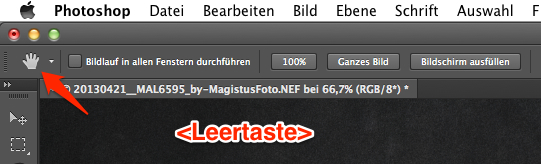
Jeder der mit Photoshop arbeitet kennt das „Hand“-Werkzeug, mit dem man das Bild im Sichtbereich verschieben kann. Ohne diesem Werkzeug wäre ein arbeiten mit PS wohl nicht möglich, weshalb der Shortcut auch fest auf die Leertaste gelegt ist. Verwendet man ein Tablet haben viele, so wie ich, die Funktion zudem auf einen Button des Stifts gelegt.

Soweit so gut. Leider hat das heute bei mir auf einmal nicht mehr funktioniert! Ich habe ganz normal ein Bild aus Adobe Lightroom nach PS exportiert und wollte mit der Bearbeitung loslegen, als ich plötzlich das Bild nicht mehr schieben konnte. Arbeiten unmöglich. Meine Versuche das Problem mit schließen von Photoshop und erneutem starten zu lösen hat ebenso wenig funktioniert wie in den Tastatur-Vorgaben nach Fehlern zu suchen. Aber, es gibt ja Google – einfach nach Photoshop, Leertaste Hand-Werkzeug suchen, und man bekommt einiges an Hinweisen.

Und tatsächlich, Lösung gefunden! Wie es scheint, kollidiert Photoshop hin und wieder mit dem Firefox-Browser und, wie bei mir, wohl auch mit Google Chrome. Ich arbeiten auf einem Mac (Mac OS X 10.8.3), in wie weit das Problem auch auf Windows auftritt, kann ich nicht sagen.

Auf dem Mac ist die Lösung auf jeden Fall ganz einfach. Browser schließen und alles ist wieder gut!!

Übrigens hat auch alles weiter gut funktioniert, als ich den Browser neu gestartet habe. Somit tritt der Fehler nicht immer und automatisch auf.

Soweit dazu, nur, Falls Ihr damit auch mal Probleme habt… 🙂

Kostenloser Mac OS Bildbetrachter – Quick Look

Quick Look - Picture Viewer - Mac OS

Was habe ich mir lange Zeit einen Ast gesucht, einen ganz simplen und einfachen Bildbetrachter für Mac OS X zu finden, mit dem man einfach „nur“ Bilder betrachten kann. Ganz einfach, ohne diese in irgend ein Programm importieren zu müssen.

Ein Programm, mit dem man nicht schon vorher markieren muss, welche Bilder man anschauen möchte, sondern mit dem man Flott durch die Verzeichnisse huschen kann und die entsprechenden Bilder dann auch schnell und sauber skaliert angezeigt werden.

Leider bin ich hier nie fündig geworden. Die Vorschau von Mac OS X ist nicht hilfreich, man muss die Bilder alle markieren, die man sehen möchte. Xee hat viel zu viele Funktionen und hat ein sehr ähnliches Problem was die Navigation angeht wie die Vorschau.

Irgendwann bin ich bei Picasa gelandet, ist aber eben auch wieder eine Notwendigkeit, die Bilder zumindest quasi, zu importieren. Immerhin ist es hier nicht notwendig, wie beim völlig sinnlosen iPhoto, die kompletten Bilder zu importieren. Sie dürfen immerhin an ihrem Platz auf der Platte liegen bleiben. Picasa ist aber eben auch mehr wie nur ein Viewer und kommt ab einer bestimmten Menge an Bildern auch etwas ins schwitzen.

Die Lösung? Quick Look!

Quick Look gibt es seit Mac OS X Leopard und stellt nicht nur Bilder sondern auch andere Dateiformate in einem Vorschaufenster dar, wenn man im Finder eine Datei selektiert und dann die Leertaste drückt. Es öffnet sich dann ein Fenster, in dem die Datei (in meinem Beispiele eben ein Bild) angezeigt wird.

Das coole ist, dass man mit den Pfeiltasten dann beliebig und sehr flott im Dateisystem, sprich im Finder, navigieren kann und das aktuell angezeigte Objekt im geöffneten Quick Look Fenster angezeigt wird. Zudem skaliert das Fenster je nach Bildgröße automatisch mit, passt das Bild nicht auf den Bildschirm, wird es schnell und sauber kleiner dargestellt.

Wirklich eine perfekte Lösung, wenn es einem darum geht, einfach nur Bilder anschauen zu wollen, ohne Schnick-Schnack drum rum. Und hej, es ist sogar kostenlos! 🙂

Hier wird Quick Look sehr schön erklärt: QuickLook bei Gravis


Luftiger Familienzuwachs mit Löwe

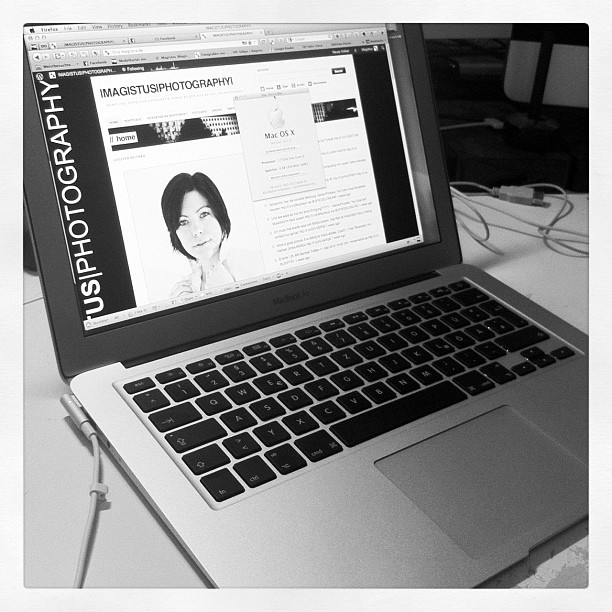
My new MacBook Air - Instagram Picture
MacBook Air - Instagram Picture

Jupp, ich habe es getan, mir einen MacBook Air 13″ gekauft! Lange hab ich mir überlegt, ob ich lieber mein iPad der ersten Generation upgraden oder mir ein MacBook Air 11″ kaufen soll.

Gegen das iPad habe ich mich dann entschieden, weil ich damit einfach zu wenig von dem machen kann, was ich unterwegs gerne tun würde: Bilder sortieren u. mit Lightroom vorverarbeiten, Videos schneiden, Blogeinträge schreiben und auch sonst noch so ein paar Sachen.

Gegen die 11″ Variante habe ich mir dann wegen dem Monitor entschieden. Nicht wegen den 11″, das wäre noch o.k., die 11″ verteilen sich aber auf einen sehr ausgeprägten Wide-Screen, was gerade bei der Bilder-Sortierung, überhaupt beim betrachten von Bildern nicht von Vorteil ist. So habe ich mich also letztendlich für die 13″-Variante entschieden.

Und was soll ich sagen, bin schon am ersten Tag sehr begeistert. Die Verarbeitung ist der Hammer, das Teil ist richtig flott und super leicht. Der Monitor ist klein, dank toller Auflösung aber trotzdem sehr gut nutzbar. Irritierend ist am Anfang, dass man keine Festplatte hört, dank der SSD-Platten die im Air verbaut sind. Den Kauf habe ich also nicht bereut!

Im Zuge des Neukaufs habe ich nun auch mit dem iMac auf Mac OS X Lion gewechselt. Der Löwe  stand bei mir schon lange an, ich habe mich aber getreu nach dem Motto „Never change a running system“ bisher nicht an das Update getraut. Im Nachhinein quatsch, da das Update, gekauft und heruntergeladen über den Upstore, vollkommen unproblematisch verlaufen ist. Alle Programme (bis auf eines) laufen wunderbar und die Gewöhnung ist sehr einfach. Lediglich die umgekehrte Scroll-Richtung habe ich am iMac, bei dem ich noch eine Maus nutze, wieder auf die alte Richtung umgestellt. Das lässt sich über die System-Einstellungen – Trackpad ganz einfach machen.

Wie eben geschrieben, lief alles bis auf ein Programm. TrueCrypt, welches ich zum verschlüsseln von Daten in meiner Dropbox nutze, vermisste MACFuse. Nach etwas Internet-Recherche habe ich dann aber heraus gefunden, dass es eine neue Version von TrueCrypt gibt, mit der dann auch wieder alles wunderbar funktioniert hat.

Fazit: Insgesamt eine verdammt runde Sache!

.

Notizen synchronisieren auf Mac, iPhone und PC

Ob es am Alter liegt oder ich einfach zu viel im Kopf habe, eigentlich egal. Auf jeden Fall habe ich ein Gedächtnis wie ein Sieb. Was ich mir nicht notiere ist weg . Deshalb war ich schon lange auf der Suche, Notizen so abzulegen, dass ich immer und überall drauf zu greifen kann.

Jetzt ist das hier kein Schreibwaren-Blog und ich bin nun mal ein Technik-Freak. Was liegt also näher, die Notes elektronisch abzulegen. Mit meinem iPhone und der von Apple mit gelieferten App Notes geht das schon ganz gut. Nur dumm, dass diese Notizen lange nicht auf den Rechner zu holen waren.

Seit Mac OS Leopard und irgend einer der letzen iPhone OS Versionen klappt das jetzt zwar, der Download der iPhone-Notizen auf den Mac, allerdings mehr schlecht als recht. Schließlich muss man noch immer das iPhone über iTunes syncen und das mach ich einfach nicht so oft. Zudem habe ich die Notizen dann noch immer nicht auf meinem Windows-Notebook. Also eine alles andere als befriedigende Lösung.

Dann bin ich über den Artikel Notational Velocity – effiziente Notizverwaltung ohne Maus auf dem sehr zu empfehlenden Blog – OS X Freeware gestolpert. Und schwups war sie da die Lösung.

Um es kurz zu machen, auf dem Mac nutze ich jetzt Notational Velocity für meine Notizen, diese werden wiederum ins Web mit Simplenote synchronisiert. Simplenote selbst biete eine sehr gelungene App für das iPhone, womit die Daten auch auf dem iPhone landen und auch von dort up-to-date gehalten werden. Windows wiederum wird über das Programm ResophNotes angebunden. Und damit hat sich der Kreis geschlossen, ich bin begeistert und vergesse (fast) nichts mehr!

Hier noch mal der Sync-Weg:

MAC: Notational Velocity <—–> WEB: SimpleNote <—–> IPHONE: SimpleNote

MAC: Notational Velocity <—–> WEB: SimpleNote <—–> WINDOWS: ResophNotes

Habt ihr andere Ideen, um Notizen auf verschieden Plattformen zu synchronisieren? Dann lasst es mich hier wissen!


Flattr this

Picasa for Mac: Endlich ein guter Picture-Viewer für den Mac!

Es gibt nicht viel, oder eigentlich nichts, was ich seit meinem Umstieg Windows auf Mac OS X vermisse, bis auf eines, einen guten und schnellen Picture-Viewer/Katalog.

Klar, für meine eigenen Bilder, zur Entwicklung, Sortierung und Vorverarbeitung nutze ich Adobes Lightroom und bin damit auch sehr zufrieden. Aber um einfach mal kurz über seine Sammlung an Beispiel oder Fremdbilder zu „surfen“ bzw. auch mal kurz seine eigenen Bilder zu überfliegen ist Lightroom zu schwerfällig und aufwändig.

Auf dem PC habe ich immer ACDSee genutzt, zum Schluss in der Pro-Variante und war sehr begeistert. Leider habe ich bis heute dafür keinen Ersatz gefunden. Das beim Mac mitgelieferte iPhoto ist ein krampf, mit dem Zwang die Bilder in die Programm eigene Datenbank importieren zu müssen. Zudem ist es auch noch in der Anzahl Bilder viel zu sehr beschränkt.

Natürlich gibt es auch noch eine vielzahl anderer Progrämmchen. Die meisten haben aber immer wieder ein wichtiges Manko, angefangen bei Instabilitäten, über eine langsame Bilderverarbeitung bis hin zu so simplen Dinge wie Sortierung der Bilder nicht nur nach Name sonder eben auch mal nach Datum oder Größe.

Wie es scheint, habe ich jetzt aber was gefunden, mit dem ich wohl werde leben können. Und wer hat’s erfunden hinzugekauft? Google! Der Suchmaschinenbetreiber hat das für Windows schon ewig verfügbare Picasa jetzt auch für Mac OS X ab 10.4.9 zur Verfügung gestellt, und das natürlich kostenlos!

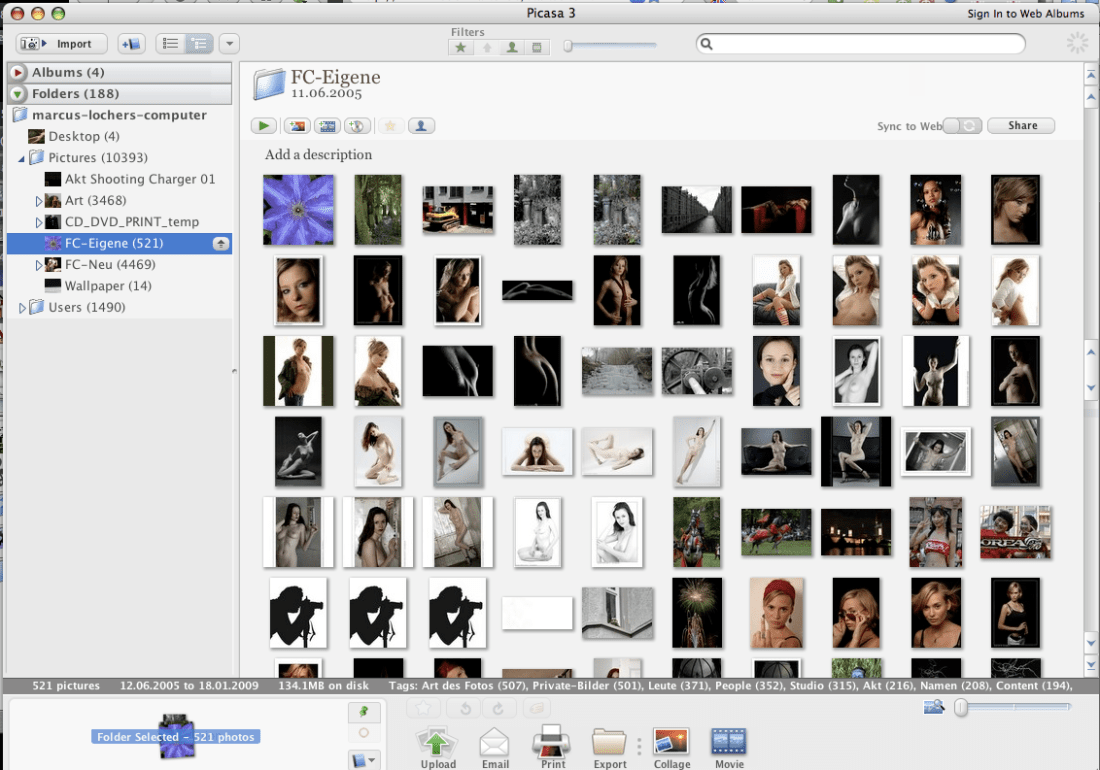
Picasa-Screenshot
Picasa-Screenshot

Picasa bietet die für mich, als Neben-Tool zu Lightroom, genau die Flexibilität und Einfachheit, die ich immer gesucht habe. Google-üblich, durchsucht Picasa nach der Installation erst mal bestimmte Verzeichnis oder auch den ganzen Rechner nach Bildern. Das geht an sich recht flott aber auch Rechenintensiv von statten, kann auch Wunsch aber auch eingeschränkt werden.

Hat Picasa dann den Scan durchgeführt ist es schnell und einfach zu bedienen, zeigt auch große Bilder schnell und in guter Qualität an und bietet die von mir oben gewünschten Optionen.

Ich bin begeistert und bin gespannt, was Google zukünftig noch alles mit Picasa vor hat.

Die aktuelle Version für den Mac kann man sich hier (als Beta) herunter laden.

Eine Auführliche Beschreibung zu Picasa for Mac gibt es bei OS X Freeware.

Add RSS

Software: Adobe kündigt Photoshop Elements 6 für den Mac an – Programmvorstellung auf der Macworld

Pressemitteilung Adobe:

Bildbearbeitungssoftware für Hobby-Fotografen vereint Leistungsfähigkeit und einfache Bedienung

München, 10. Januar 2008 — Adobe Systems hat heute Adobe Photoshop Elements 6 für Macintosh
angekündigt. Die Software ist voraussichtlich zu Beginn des 2. Quartals 2008 verfügbar und kann ab sofort
im Adobe Store unter http://www.adobe.com/go/gntray_store_de vorbestellt werden. Photoshop Elements
6 für Mac kombiniert Leistungsfähigkeit mit einfacher Bedienung, Einsteiger und fortgeschrittene
Anwender holen so das Beste aus ihren digitalen Fotos heraus. Adobe zeigt die neuen Funktionen des
Produkts vom 14. bis 17. Januar 2008 auf der Macworld Conference & Expo in San Francisco.

„Wir freuen uns, den Besuchern der Macworld die neue Version von Photoshop Elements für Macintosh
präsentieren zu können“, so John Loiacono, Senior Vice President Creative Solutions bei Adobe. „Wir
haben uns bei dieser Version darauf konzentriert, über die Basisfunktionen hinaus zu gehen, so dass sich
das Erstellen hochwertiger Fotokreationen noch einfacher meistern lässt. Mit Photoshop Elements 6 für
Macintosh können Anwender ihre Fotos effizient verwalten und aufrufen, anspruchsvolle
Bearbeitungswerkzeuge einfach anwenden und Bilder kreativ präsentieren.“

Fotos von der besten Seite zeigen

Anwender können mit Photoshop Elements 6 für Macintosh schnell und einfach die gewünschten
Ergebnisse erzielen. Mit der neuen Photomerge-Technologie lassen sich die Herausforderungen des
perfekten Gruppenfotos meistern, indem mühelos die besten Gesichtsausdrücke und Körperhaltungen aus
einer Vielzahl von Aufnahmen zu einem einzigen Gruppenbild kombiniert werden können. Das neue
Schnellauswahl-Werkzeug erleichtert das gezielte Auswählen einzelner Bildbereiche. Vom Anfänger bis
zum Experten – für jedes Niveau gibt es die Möglichkeit, aus einem von drei Bearbeitungsmodi
auszuwählen. Im „geführten“ Modus wird der Anwender Schritt für Schritt durch den Ablauf des
Retuschierens und Optimierens von Fotos geleitet. Durch eine übersichtlichere Oberfläche, die das Foto in
den Mittelpunkt rückt, erleichtert Photoshop Elements 6 das Bearbeiten digitaler Bilder. Neue
Registerkarten ermöglichen zudem den einfachen Zugriff auf die vielen Funktionen des Programms. Zu den
weiteren Neuerungen zählt ein verbessertes Werkzeug zur Umwandlung von Farbfotos in eine von vielen
Schwarz-Weiß-Varianten.

Photoshop Elements 6 für Macintosh bietet kreative Möglichkeiten, um mit Bildern lustige und
unterhaltsame Geschichten zu erzählen. Mit individuell anpassbaren Layouts lassen sich Albumseiten,
Fotobücher und Grußkarten erstellen, Fotos auf CD/DVD brennen und ohne Vorkenntnisse wirkungsvoll
präsentieren. Darüber hinaus ist es möglich, Abzüge von Fotos zu bestellen, persönliche Online-Alben zu
gestalten und im Web zu veröffentlichen oder Fotokreationen in einem digitalen Bilderrahmen zu
präsentieren.

Preise und Verfügbarkeit

Adobe Photoshop Elements 6 für Macintosh wird auf Leopard (Mac OS X, Version 10.5) sowie auf allen
Vorgängerversionen von Mac OS X ab Version 10.4.8 laufen. Vorbestellungen sind ab sofort unter
http://www.adobe.com/go/gntray_store_de möglich. Photoshop Elements 6 für Macintosh wird rund 95 Euro kosten. Nach Verfügbarkeit wird die Software auch bei Amazon.de und in Apple Stores erhältlich sein.
Informationen zu Upgrade-Möglichkeiten und Support sind unter
http://www.adobe.com/de/products/photoshopelmac/ abrufbar.

.