
HeadSet Auslösung iPhone

Super kurzer Quick-Tipp speziell für alle Verzweifelten, die nicht wissen, wie man ein falsch ausgerichtetes Bild drehen kann – dabei geht das ganz einfach und kostenlos.

Ich habe am vergangene Woche ein Tutorial zur Shootingbewertung in der Model-Kartei.de veröffentlicht. Damals habe ich geschrieben:
Dabei sollte die Shootingbewertung aber nicht als einziges Kriterium zur Beurteilung einer möglichen Zusammenarbeit herangezogen werden. Nicht selten kommt es zu Rache- oder Gefälligkeitsbewertungen. Die Shootingbewertung ist deshalb eine wichtige von mehrere Kriterien, um einen möglichen Shooting-Partner zu beurteilen.
Hier also meine Top 5 Kriterien nach denen ich Sedcards beurteile:
1.) Gefallen mir die Bilder bzw. die Ausstrahlung des Models auf der Sedcard
2.) Passen die Aufnahmebereiche für das von mir geplante Projekt
3.) Stimmen die Rahmenbedingungen, bestehend aus Sedcardtext, räumlicher Entfernung, Maßen und möglicherweise angegebenen Shootingkonditionen (Pay, TfP, …)
4.) Wie sehen die Shooting-Bewertungen aus? Alles Positiv? Sind möglicherweise vorhandene negative Bewertungen zu vernachlässigen oder schließen sie eine Zusammenarbeit aus?
5.) Hat das Model schon mit mir bekannten Personen zusammen gearbeitet? Evtl. kann man hier nach einer Referenz zum Model fragen.
Sicherlich hat jeder seine eigenen Kriterien und nicht selten handelt es sich um ein Bauchgefühlt bei der Auswahl. Und nicht zu vergessen, hier geht es um eine erste Auswahl. Anschließend natürlich wesentlich entscheidender ist die Kommunikation nach der ersten Kontaktaufnahme!
Hier mal eine Info, warum ich heute zwei Netzwerkanfragen in der MK abgelehnt habe.
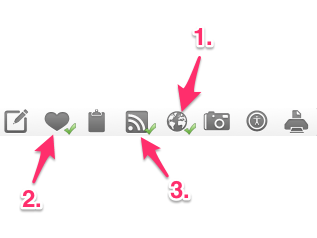
In der Model-Kartei.de (MK) gibt es im wesentlichen drei Möglichkeiten, von anderen Usern neue Bilder-Uploads und Aktivitäten zu sehen:
1.) Das Netzwerk: Das Netzwerk nutze ich um die Verbindung mit mir bekannten Personen zu dokumentieren und mich mit diesen zu Verknüpfen. Das Netzwerk kann auf der eigenen Sedcard in einem eigenen Bereich angezeigt werden. Zudem kann man sich die neuesten Bilder-Uploads, aber auch andere Aktivitäten im Dashboard über entsprechende Widgets anzeigen lassen. Ins Netzwerk nehme ich wirklich nur Leute auf, die ich wirklich persönlich kenne und vielleicht sogar schon zusammen gearbeitet habe. Anfragen von mir nicht bekannten Usern lehne ich ab.
2.) Favoriten: Über die Favoriten habe ich, quasi anonym, die Möglichkeit bestimmten Usern zu folgen, ohne dass dieser informiert oder die Verbindung angezeigt wird. Von Favoriten kann ich mir, ebenso wir bei Netzwerkverbindungen, neue Bilder etc. auf meiner „Persönlichen Startseite“ anzeigen lassen. Favoriten nutze ich, um über Bild-Uploads geschätzter MKler informiert zu bleiben.
3.) Updates abonnieren: Hierüber hat man die Möglichkeit über alle freigegebenen Aktivitäten eines Users auf der „Persönlichen Startseite“ informiert zu bleiben. Das sind nicht nur neue Bilder, sondern können auch Status-Updates oder neues Foren-Beiträge sein. Jeder User kann einstellen, welche Aktivitäten er teilen möchte.
Ich selbst nutze oft eine Kombination aus 2. u. 3., letzt endlich muss hier aber jeder selbst entscheiden, wie er sich mit diesen „Werkzeugen“ organisiert und über neue Bilder u. Aktivitäten auf dem Laufenden zu bleiben.
Noch ein Tipp zum Schluss: Eine gute Auswahl an Favoriten sorgt auch immer für einen Stream an neuen Bildern, die ich sehen möchte. Habt Ihr da viele Akt-Bilder drin, könnte es sein, dass Ihr evtl. die „falschen“ Sedcards als Favorit markiert habt. 😉

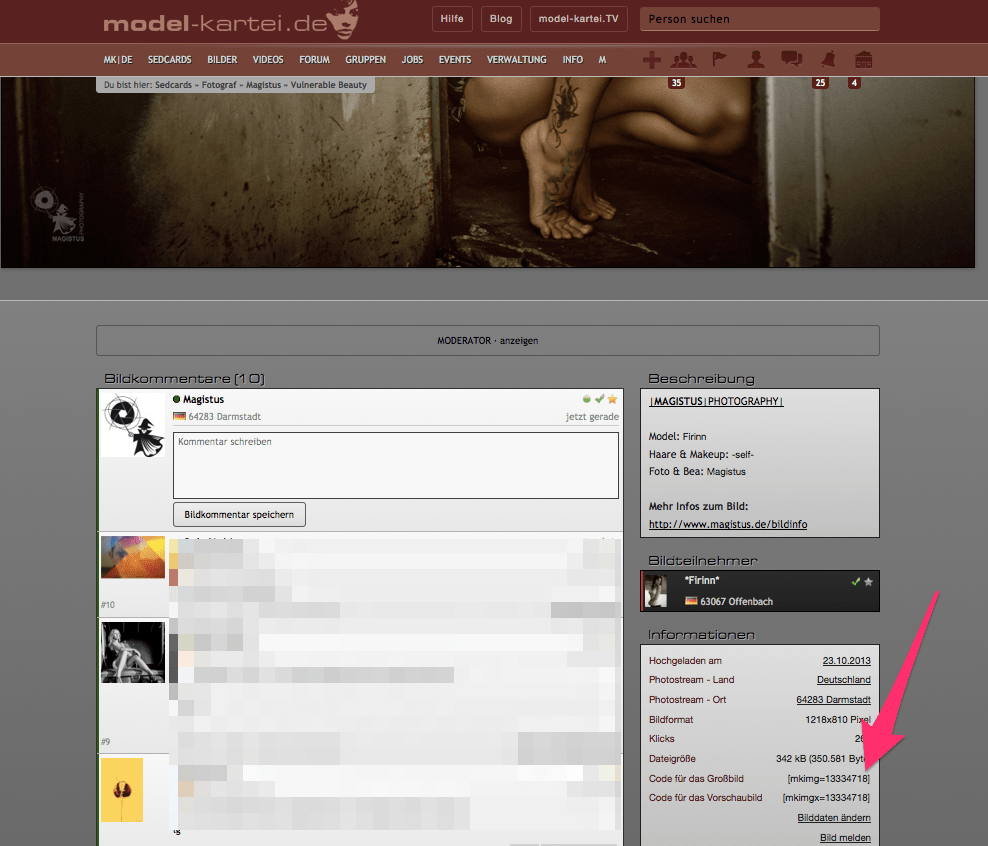
 Mit dem MK-Bilder-Code, zu finden in der Bild-Information rechts unter jedem Bild, lassen sich Bilder an verschiedenen Stellen der MK einfügen. Und dies nicht als URL sondern direkt das Bild oder das zugehörige Vorschaubild.
Der Bilder-Code ist dabei inkl. der eckigen Klammer einfach per Cut&Paste an die entsprechende Stelle einzufügen. Das funktioniert in Knoversationsnachrichten, in der Bildbeschreibung, in Foren-Beiträgen und sogar im Sedcard-Text.
[mkimg=12767870] würde dabei das komplette Bild einfügen
[mkimgx=12767870] das entsprechende, kleine Vorschaubild
Einfach mal ausprobieren, funktioniert sehr easy!

O.k., lange fand ich es ja eher einen Witz, die neue Version von Photoshop mit dem Begriff „Cloud“ in Verbindung zu bringen. Photoshop läuft ganz normal auf dem Rechner und mietet die Lizenz halt, statt sie zu kaufen. O.k., und man bekommt halt noch etwas Online-Speicher dazu. Aber, nach dem ich am Sonntag auch mein Photoshop von CS6 auf CC gebracht habe, war doch ein wenig was „claudiges“ zu entdecken.
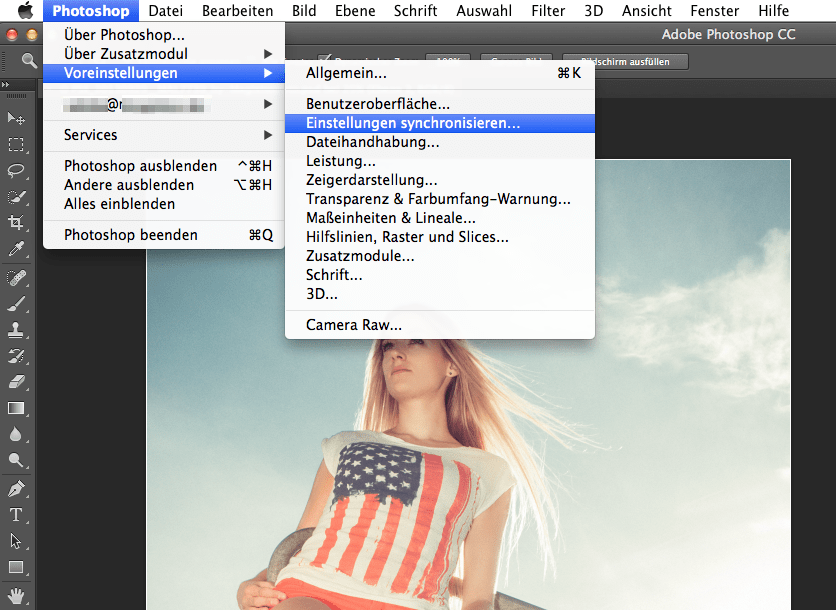
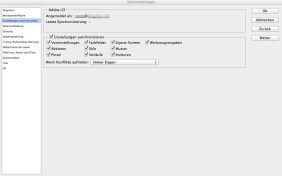 Man hat nämlich jetzt die ganz praktische Möglichkeit, die versch. Einstellungen, Pinsel, Aktionen, etc. über die Cloud zwischen zwei Photoshop CC Installationen zu synchronisieren. Das ist wirklich ganz praktisch, einfach um für unterwegs auf dem Notebook das selbe PS vorzufinden wie auf dem heimischen iMac. Zu finden ist die Einstellung unter den „Voreinstellungen“Wie gesagt, nichts Weltbewegendes, fand es aber einen kleinen Tipp wert. 😉
Ach ja, übrigens, ein Update von CS6 auf CC ist absolut problemlos, alle Einstellungen etc. werden problemlos migriert. Das nur noch kurz am Rande!
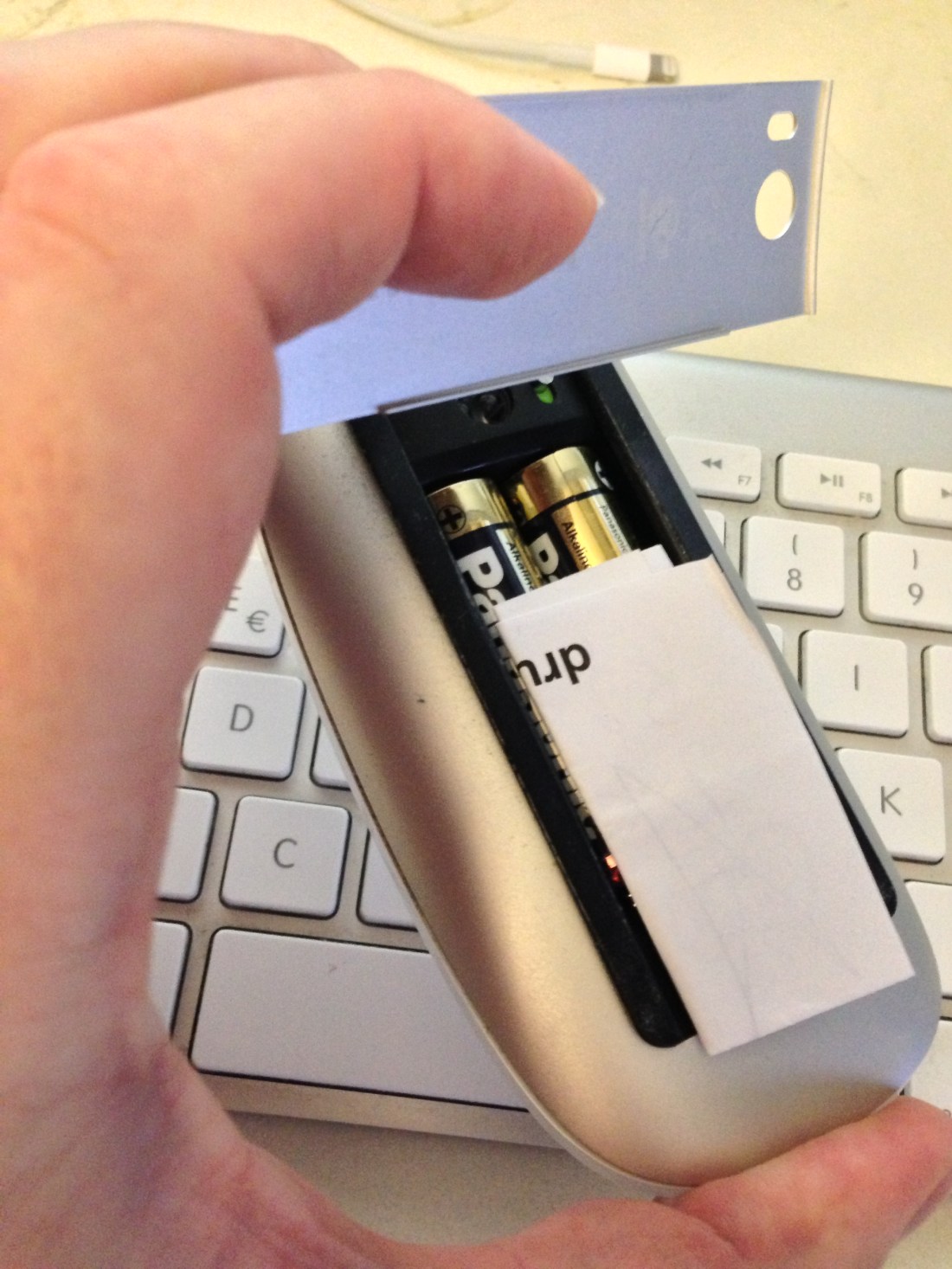
Heute mal ein Hardware-Quick-Tipp zur Apple Magic Mouse. Dieses edle Nagetier vom angebissenen Apfel ist leider nicht immer so edel sondern zickt manchmal kräftig rum. Wie viele andere User hatte ich in letzter Zeit auch das wirklich sehr nervende Problem, dass die Magic Mouse immer mal wieder die Verbindung verloren hat.
Zuerst dachte ich, ich hätte das Problem in soweit eingegrenzt, dass die Verbindung verloren geht, wenn ich die Maus etwas anhebe. So etwas macht man übrigens ganz unbewusst öfter als man so denkt, speziell bei einem Desktop über zwei Monitore. Um so nerviger die Verbindungsverluste bei fast jedem anheben. Leider war der Fehler nicht wirklich auf das anheben an sich zurück zu führen, sondern auf das „zu harte“ aussetzen!
Ja, wirklich, je nach Batterien scheint es so, als würde die Magic Mouse kurzzeitig bei etwas zu hartem Aufsetzen die Stromzufuhr verlieren und deshalb die Verbindung verlieren. Und tatsächlich, es war nachzuvollziehen. Bei ganz sanftem aufsetzen war alles gut, bei normaler Verwendung aber eine Katastrophe.
Die Lösung: Einfach ein kleinen Zettel ein bis zweimal falten und dann zwischen Deckel und Batterien klemmen. Dadurch scheinen die Batterien besser fixiert zu werden, wodurch es zu keinem Strom-Abriss mehr kommt. Ein Witz? Nein, kein Witz! Es funktioniert perfekt!! Danke an die verschiedenen Tipps dazu im Internet. Ich wäre von selbst nie darauf gekommen.

 | MAGISTUS.PHOTOGRAPHY |
Du muss angemeldet sein, um einen Kommentar zu veröffentlichen.