Quellen für Composings

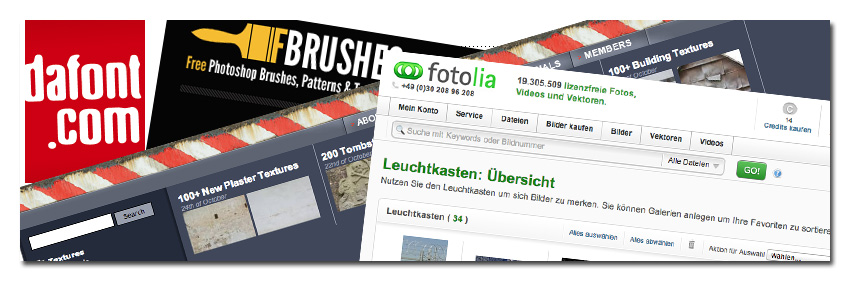
Composing-Header - Screenshots

Composing-Header - Screenshots

Wer meinen Blog verfolgt, hat ja bereits festgestellt, dass ich zunehmend Spaß an Composings finde. Sprich Bilder aus Shootings mit passenden, spannenden Hintergründen, zusätzlichen Gegenständen, Effekten u. auch Schriften zu versehen. Durch Composings hat man unglaubliche Möglichkeiten, sich kreativ am Computer mit Bilder zu beschäftigen und eigene Artworks zu kreieren.

Dabei bleibt es dann nicht aus, dass man für bestimmte Themen oder Szenen auch passende Hintergründe, Brushes oder Schriftarten benötigt, möchte oder kann man nicht auf eigenes Material oder Photoshop-Hausmittel zurück greifen. Im Laufe der zeit, durch Google-Suchen und Freunde fragen, haben sich für mich im Moment ein paar gute Quellen heraus kristallisiert, bei denen die Lizenzbedingungen, sprich das Recht zur Nutzung, einigermaßen klar sind.

CG Textures: Habe ich hier schon mal vorgestellt und ist noch immer eine sehr wichtige Quelle um interessante Background für meine Bilder zu finden. Die Bilder dort sind in guter Auflösung kostenlos oder für einen kleinen Beitrag zu haben. Einziges Problem ist, dass die Bilder alle immer sehr frontal und aus Normalperspektive aufgenommen sind. Für Texturen natürlich korrekt, für manches Composing aber zu langweilig oder nur als Teilelement zu Verwenden. Trotzdem, immer ein Blick und eine Suche wert!

Fotolia: Wer etwas Geld aufwänden möchte, sollte bei Fotolia vorbei schauen. Fotolia ist eine klassische Stockagentur mit unzähligen Bilder aus allen möglichen Bereichen, zu allen möglichen Themen. Aber, klar, die Bilder kosten was, sind aber im Vergleich zu man anderem Stock-Portal relativ günstig. Man muss sich ein Punkte-Kontingent kaufen und kann von diesem dann die Bilder bezahlen. Einige interessante Bilder konnte ich hier, gerade in den neueren Bildern nur hier finden. Der Vorteil ist hier zudem, dass die Nutzungsrechte ganz klar geregelt sind.

FBrushes: Möchte man seine Bilder noch mit verschiedenen Brushes, Patterns u. Texturen aufpeppen, sollte man unbedingt noch bei FBrushes vorbei schauen. Wahnsinn, was es da kostenlos für Photoshop gibt. Immer wieder was neues, auch zu aktuellen Jahreszeiten und Ereignissen. Ich habe da noch nicht viel genutzt, nichts desto trotz ne coole Resource.

dafont: Super Seite mit einer super coolen Sammlung an Schriftarten zum Download. Viele Schriften sind kostenlos, man sollte sich aber über die dort angegebenen Links genau informieren, wie man die Schriften verwenden darf. Dann findet man dort aber wirklich super geniale und ausgefallene Texturen, sortiert nach Themen. Super coole Sammlung!

So, das waren meine Ressourcen! Und Google? Hm, ja, naja, also natürlich suche ich auch bei Google nach bestimmten Bildern. In aller Regel aber nur, um mir Anregungen zu holen. Nur weil Bilder auf Google zu finden sind, darf man diese noch lange nicht selbst verwenden. Deshalb ist hier Vorsicht angesagt!

Manche werden noch DeviantART anführen. Ja, stimmt, kann sein, dass man da coole Bilder und Material findet. Ich komme mit der Site aber nach wie vor nicht wirklich klar. Zudem sind oftmals die Nutzungsrechte sehr schwammig angegeben oder es wird ein Backlink verlangt, was bei eigenen Bildern, die man in versch. Portale laden möchte, oftmals nicht so einfach zu bewerkstelligen ist. Ich bin dort auf jeden Fall noch nicht zufriedenstellend fündig geworden.

Habt Ihr noch coole Quellen? Dann würde ich mich über Tipps sehr freuen!
Tutorial: Schnell u. einfach Rahmen erstellen mit Photoshop

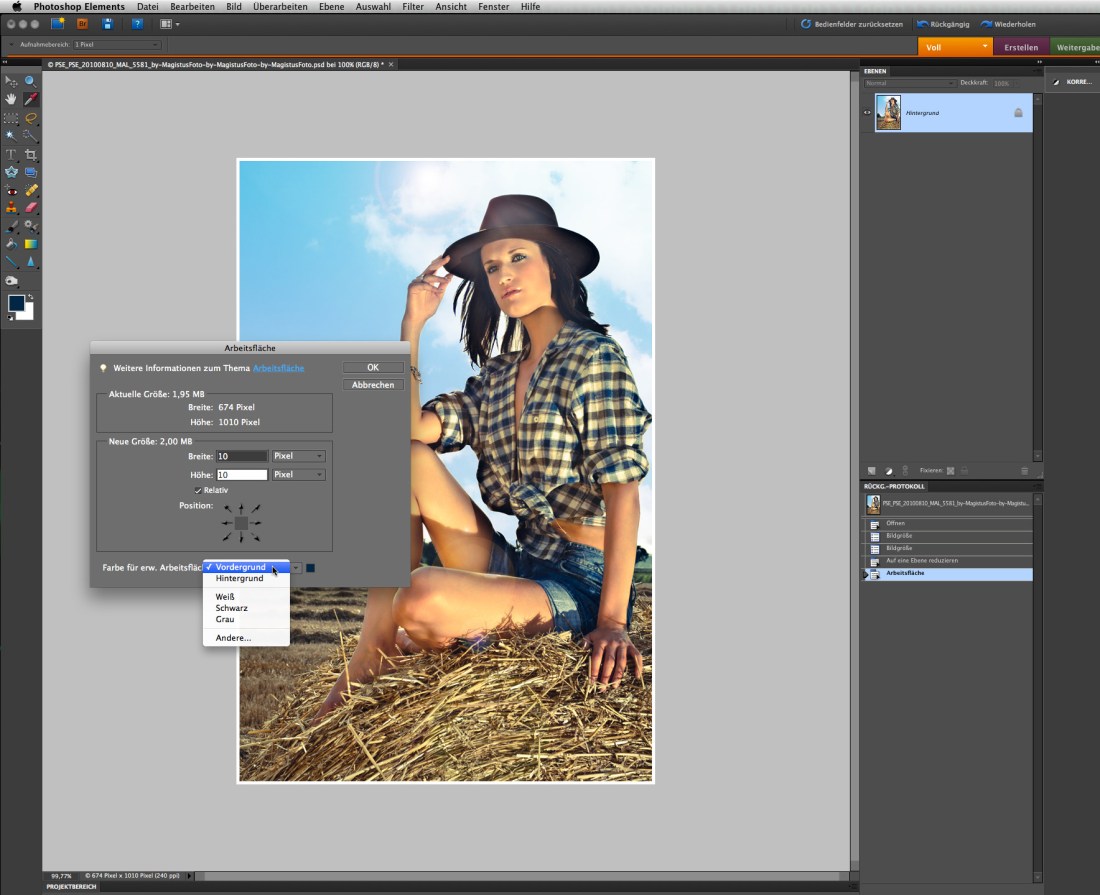
Screenshot 2

Ich stehe auf Rahmen um meine Bilder, immer schon. Logisch, dass ich hier ein paar simple Techniken habe, um diese schnell und einfach um meine Bilder zu ziehen.

Einfache Erstellung von Rahmen mit Photoshop Elements:

Um ein Foto einfach und schnell mit einem schlichten, beliebig farbigen Rahmen zu umranden, bietet sich folgendes Vorgehen an:
  1. Mit der Pipette die gewünschte Farbe des Rahmens im Bild auswählen (im Beispiel soll er blau werden)
  2. Im Menü ‚Bild‘ – ‚Skalieren‘ den Punkt ‚Arbeitsfläche‘ auswählen (Screenshot 1)
  3. Arbeitsfläche um die gewünschte Breite des Rahmens erweitern und bei ‚Farbe für erw. Arbeitsfläche‘ die vorher ausgewählte Farbe (‚Vordergrund‘) auswählen. (Screenshot 2)
  4. Auf Wunsch noch einen Breiten Rahmen zur Betonung anlegen (vorgehen wie bei 3.), allerdings relativ zur Bildgröße (Screenshot 3)
  5. Fertig ist ein einfach unaufdringlicher Rahmen um das Bild (Screenshot 4) – im Bild zur Veranschaulichung überbetont
  6. Punkt 3. kann auf Wunsch für Mehrfarbige Rahmen wiederholt werden.

Und wer das noch ein wenig interaktiver möchte, hier das Video zum Tutorial (unbedingt in HD anschauen):


Flattr this

Fun: Photoshop Disasters

Mein Dank geht wie schon so oft an Martin Gommel von KWERFELDEIN für seine Empfehlung des Blogs „PhotoshopDisasters„.

Dort findet man eine hoch amüsante Sammlung echter Photoshop-Fehlschläge aus den Print-Medien mit oftmals kuriosen Fehlern. Da fragt man sich bei manchen Bilder schon, wie sowas in der professionellen Werbewelt passieren konnte. Aber was sollst. Beruhigt es mich als Photoshop-Rookie doch ungemein, dass auch die Professionals nicht die Perfektion mit Löffeln gefressen haben.

Wie auch immer, schaut rein in PhotoshopDisasters, es lohnt sich! 🙂

.

Software: Adobe kündigt Photoshop Elements 6 für den Mac an – Programmvorstellung auf der Macworld

Pressemitteilung Adobe:

Bildbearbeitungssoftware für Hobby-Fotografen vereint Leistungsfähigkeit und einfache Bedienung

München, 10. Januar 2008 — Adobe Systems hat heute Adobe Photoshop Elements 6 für Macintosh
angekündigt. Die Software ist voraussichtlich zu Beginn des 2. Quartals 2008 verfügbar und kann ab sofort
im Adobe Store unter http://www.adobe.com/go/gntray_store_de vorbestellt werden. Photoshop Elements
6 für Mac kombiniert Leistungsfähigkeit mit einfacher Bedienung, Einsteiger und fortgeschrittene
Anwender holen so das Beste aus ihren digitalen Fotos heraus. Adobe zeigt die neuen Funktionen des
Produkts vom 14. bis 17. Januar 2008 auf der Macworld Conference & Expo in San Francisco.

„Wir freuen uns, den Besuchern der Macworld die neue Version von Photoshop Elements für Macintosh
präsentieren zu können“, so John Loiacono, Senior Vice President Creative Solutions bei Adobe. „Wir
haben uns bei dieser Version darauf konzentriert, über die Basisfunktionen hinaus zu gehen, so dass sich
das Erstellen hochwertiger Fotokreationen noch einfacher meistern lässt. Mit Photoshop Elements 6 für
Macintosh können Anwender ihre Fotos effizient verwalten und aufrufen, anspruchsvolle
Bearbeitungswerkzeuge einfach anwenden und Bilder kreativ präsentieren.“

Fotos von der besten Seite zeigen

Anwender können mit Photoshop Elements 6 für Macintosh schnell und einfach die gewünschten
Ergebnisse erzielen. Mit der neuen Photomerge-Technologie lassen sich die Herausforderungen des
perfekten Gruppenfotos meistern, indem mühelos die besten Gesichtsausdrücke und Körperhaltungen aus
einer Vielzahl von Aufnahmen zu einem einzigen Gruppenbild kombiniert werden können. Das neue
Schnellauswahl-Werkzeug erleichtert das gezielte Auswählen einzelner Bildbereiche. Vom Anfänger bis
zum Experten – für jedes Niveau gibt es die Möglichkeit, aus einem von drei Bearbeitungsmodi
auszuwählen. Im „geführten“ Modus wird der Anwender Schritt für Schritt durch den Ablauf des
Retuschierens und Optimierens von Fotos geleitet. Durch eine übersichtlichere Oberfläche, die das Foto in
den Mittelpunkt rückt, erleichtert Photoshop Elements 6 das Bearbeiten digitaler Bilder. Neue
Registerkarten ermöglichen zudem den einfachen Zugriff auf die vielen Funktionen des Programms. Zu den
weiteren Neuerungen zählt ein verbessertes Werkzeug zur Umwandlung von Farbfotos in eine von vielen
Schwarz-Weiß-Varianten.

Photoshop Elements 6 für Macintosh bietet kreative Möglichkeiten, um mit Bildern lustige und
unterhaltsame Geschichten zu erzählen. Mit individuell anpassbaren Layouts lassen sich Albumseiten,
Fotobücher und Grußkarten erstellen, Fotos auf CD/DVD brennen und ohne Vorkenntnisse wirkungsvoll
präsentieren. Darüber hinaus ist es möglich, Abzüge von Fotos zu bestellen, persönliche Online-Alben zu
gestalten und im Web zu veröffentlichen oder Fotokreationen in einem digitalen Bilderrahmen zu
präsentieren.

Preise und Verfügbarkeit

Adobe Photoshop Elements 6 für Macintosh wird auf Leopard (Mac OS X, Version 10.5) sowie auf allen
Vorgängerversionen von Mac OS X ab Version 10.4.8 laufen. Vorbestellungen sind ab sofort unter
http://www.adobe.com/go/gntray_store_de möglich. Photoshop Elements 6 für Macintosh wird rund 95 Euro kosten. Nach Verfügbarkeit wird die Software auch bei Amazon.de und in Apple Stores erhältlich sein.
Informationen zu Upgrade-Möglichkeiten und Support sind unter
http://www.adobe.com/de/products/photoshopelmac/ abrufbar.

.

Software rund um die Fotografie

Die folgende Software (hauptsächlich für Mac OS X) kann ich aus eigener Erfahrung jedem empfehlen:

Kommerzielle Software (mit Links zu Amazon.de):

Freeware / Shareware:

Mit den genannten Programmen kann ich meinen persönlichen Workflow ideal abbilden und war bis jetzt immer sehr zufrieden. Natürlich nutze ich auch die Mac-eigenen Bordmittel wie die Vorschau oder Spotlight, iPhoto allerdings so gut wie überhaupt nicht. Fragen? Fragen!