
Heute „nur“ mal ein YouTube-Video…
Ich finde den Song einfach cool….
Heute „nur“ mal ein YouTube-Video…
Ich finde den Song einfach cool….

Eines der wichtigsten Features bei Lightroom sind die sogenannten Presets oder Vorgaben, mit denen man Entwicklungseinstellungen speichern und dann, sozusagen als gespeicherten Filter, jederzeit auf andere Bilder anwenden kann.
Diese Presets erleichtern die Arbeit enorm, weshalb ich heute in einem kleinen Video-Tutorial zeigen möchte, wie ich mit den Presets arbeite (am besten in HQ anschauen!):
.
Das im Video erstellte Preset könnt Ihr Euch, wie versprochen, unter diesem Link herunter laden:
Comic-Style-Magistus.lrtemplate
Mit diesem Preset, und im Anschluss noch etwas Photoshop-Arbeit, habe ich diese Bilder erstellt (click für XXL):
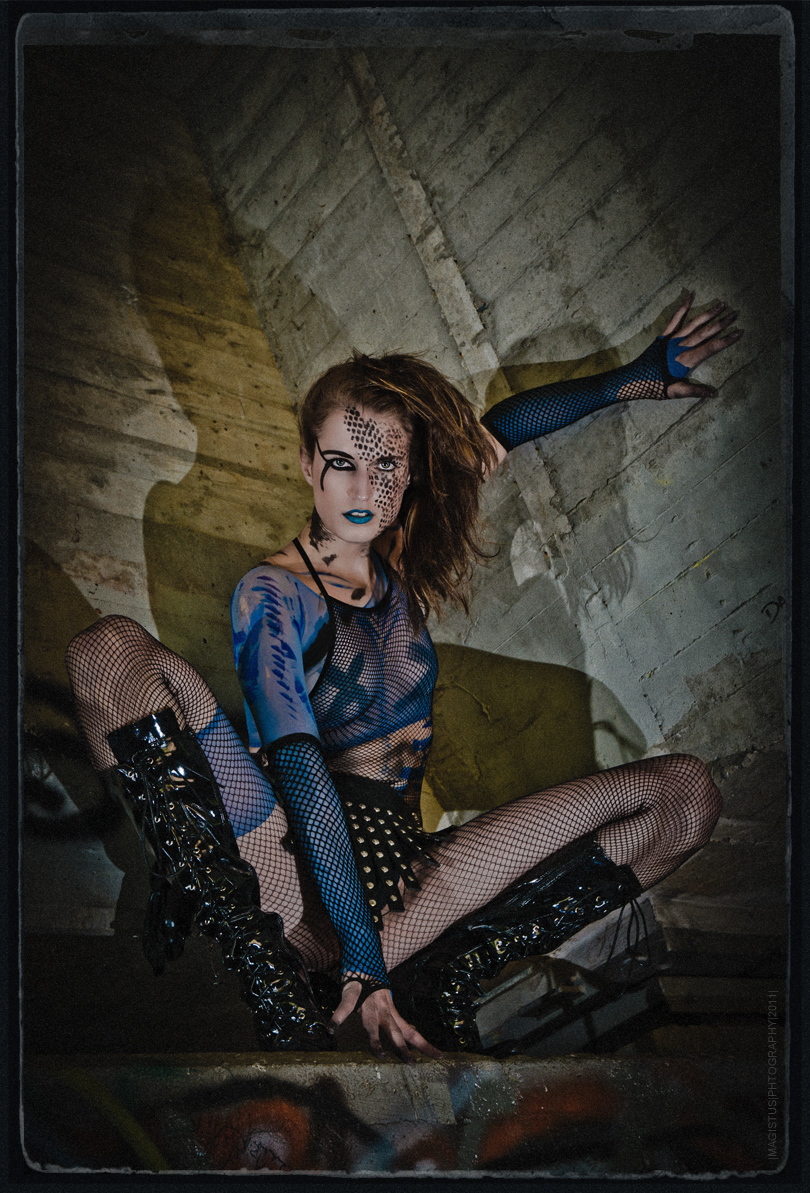
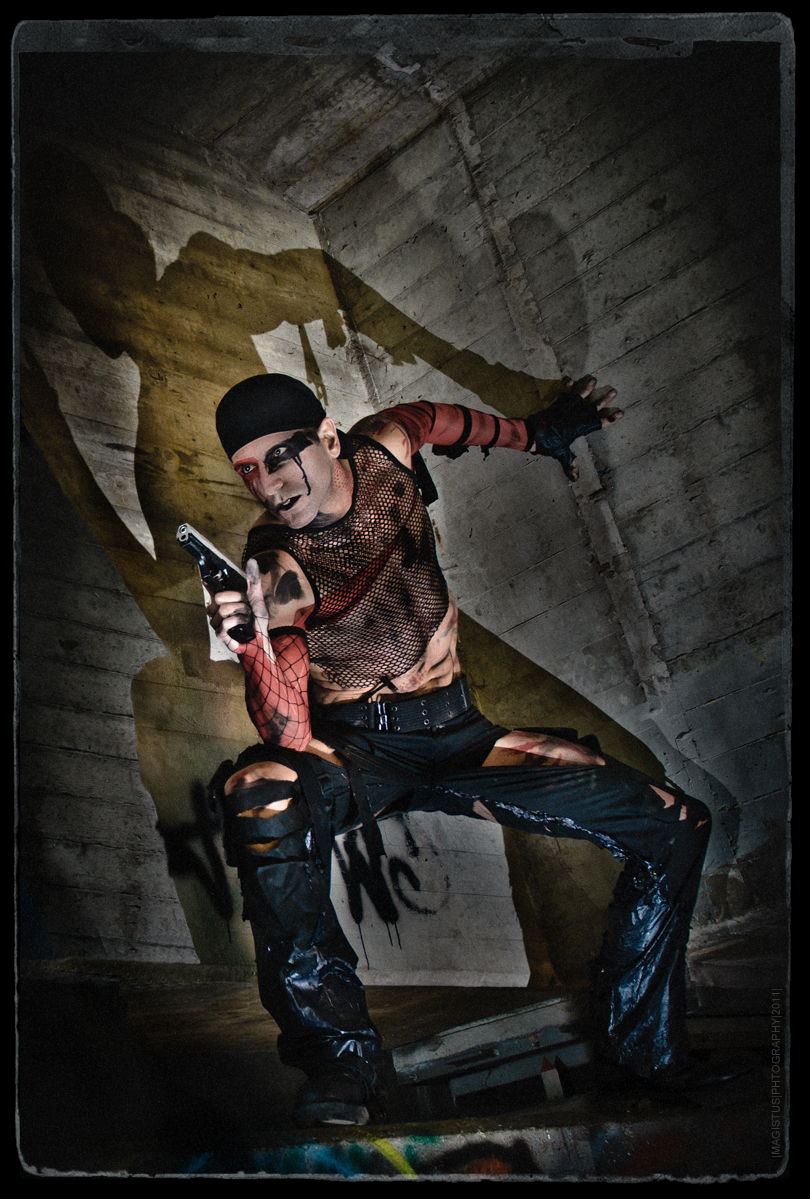
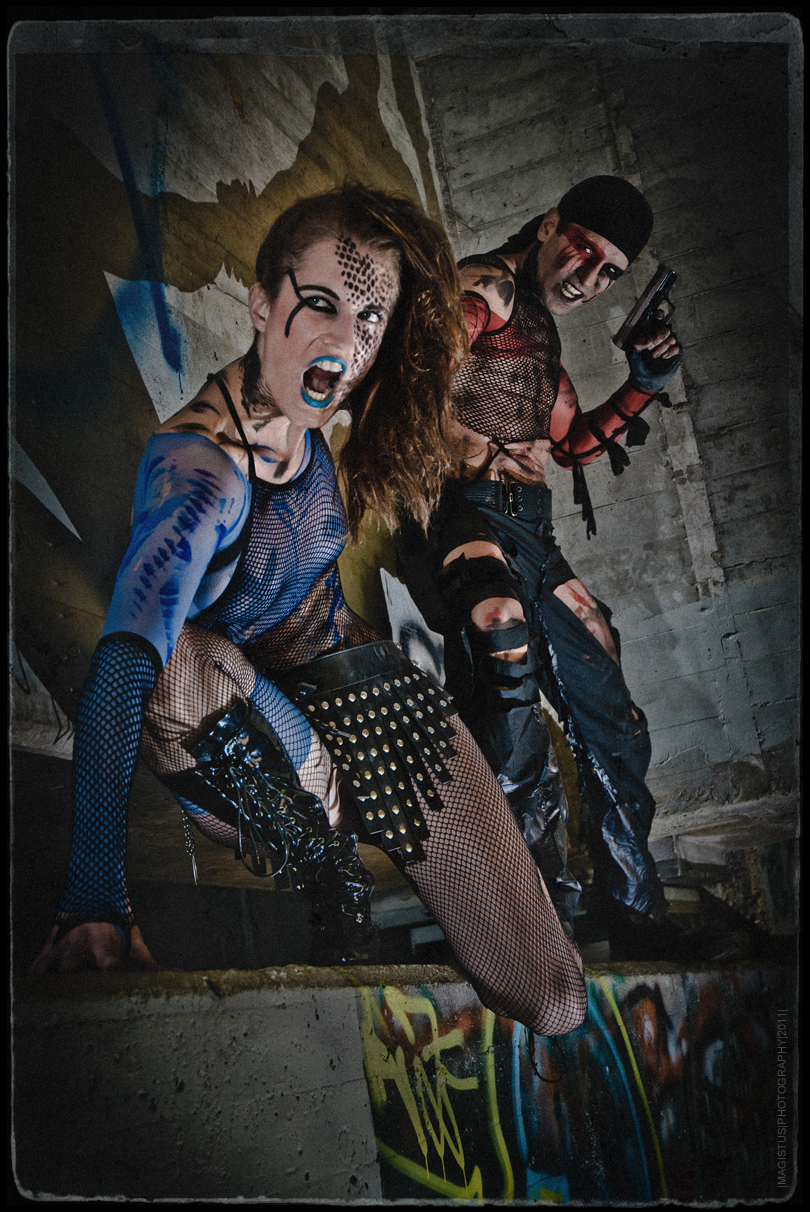

Die Bilder wurden im Rahmen eines sehr genialen Shadowrun-Outdoor-Shootings fotografiert. Inspiriert durch die Bilder aus den Shadowrun-Rollenspiel-Regelwerken.


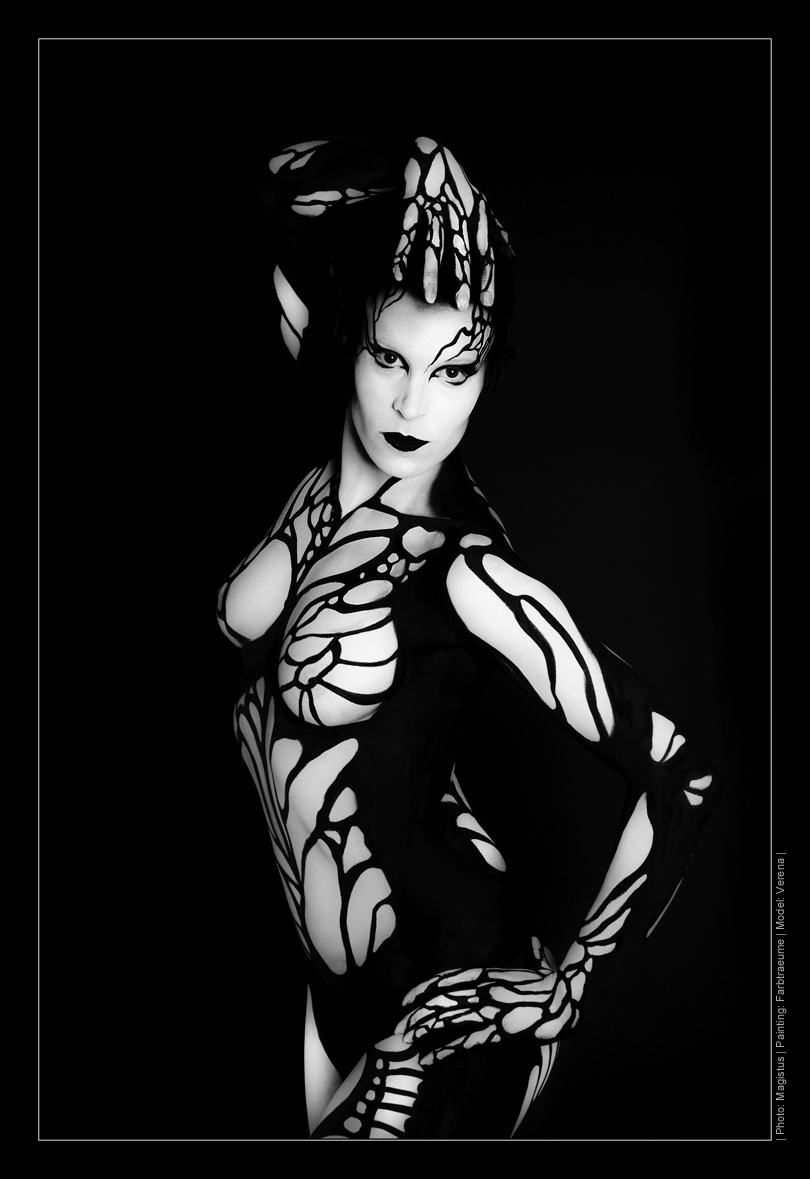
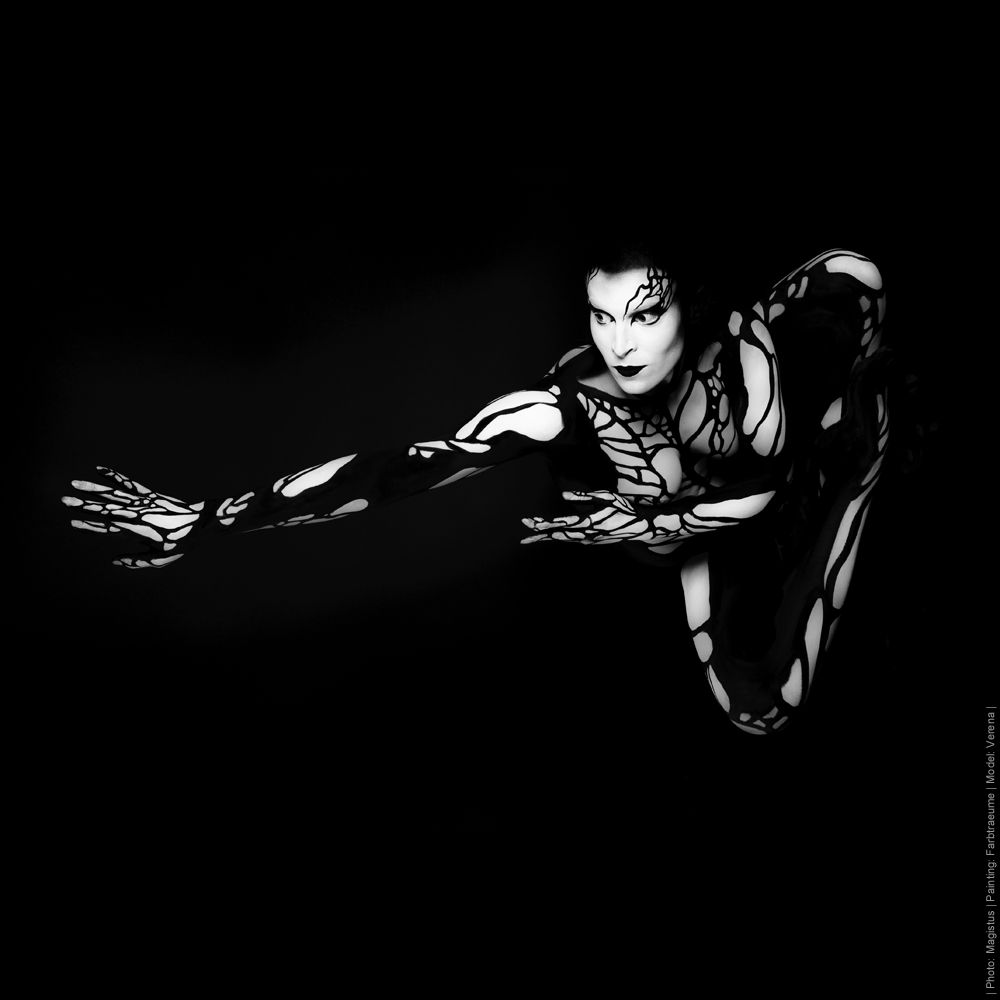
Es ist kein Geheimnis, dass ich eher auf entsättigte, weniger bunte Bilder stehe, beim Bodypainting ist das dann aber doch eher ungewöhnlich. Um so mehr bin ich von der aktuellen Zusammenarbeit mit Michaela Zeng von Farbträume begeistert, die mal wieder ein Painting hingelegt hat, HAMMER!
Wie Ihr im folgenden Making-Of Video sehen könnt, wurde unser Model Verena ausschließlich mit schwarzer u. weißer Bodypainting-Farbe bemalt, was vor schwarzem Hintergrund einen echt genialen Effekt erzeugt hat:
Das Video am besten in der höchsten Auflösung anschauen, wäre sonst schade drum!
Und hier noch weitere Bilder vom anschließenden Shooting. Übrigens sind die beiden letzten Bilder von mir bei der Bearbeitung gedreht worden. Durch das enorm coole Posing, sind, eigentlich in der Horizontalen, Bilder entstanden, bei denen es mich gejuckt hat, den Betrachter durch im Grunde unmögliche Posen zu verwirren.

Sehr cooles Video über versch. Kopfhaltungen, Mimiken, Augen-Fixpunkte in der People-Fotografie: http://vimeo.com/10262243
Kleines Making-Of u. Doku-Video zum genialen Facepainting-Shooting mit Feuerblüte. Für das Facepainting und Teile des Videos zeichnet sich Rames verantwortlich. Wir sind halt ein Dreamteam!!
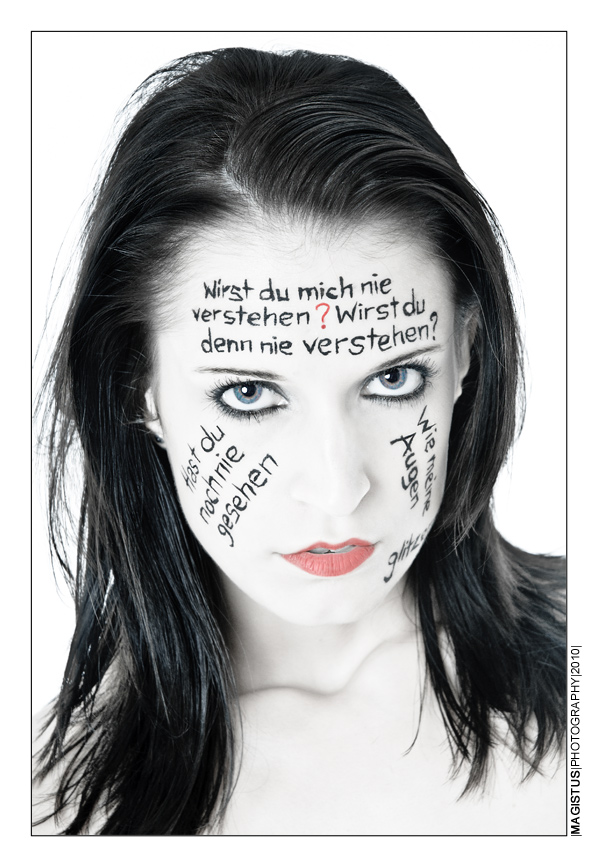
Das daraus entstandene Bild ist dieses hier:

pure POW[D]ER – Sehr cooles Making-Of Video, anschauen lohnt sich wirklich! http://www.youtube.com/watch?v=gGVG8S5n-CU
Heute mal ein eher technischer Artikel bzw. eher eine Link-Sammlung zum Thema Lichtformer.
Wer viel im Studio arbeitet kommt nicht umhin, sich Gedanken darüber zu machen, mit welchen Lichtformern er seine Bildidee umsetzen möchte oder muss. Von Softboxen, Spots u. Beauty-Dishs bis hin zu Schirmen, alles produziert unterschiedliche „Arten“ Licht.
Eine schöne Übersicht nebst Erläuterung findet man in diesem sehr schönen Video von Galileo Design:
Wer versch. Lichtformer direkt vergleichen möchte, findet bei Hensel eine schöne Online-Vergleichsmöglichkeit (selbst wenn man nicht Hensel-Kunde ist): Hensel Lichtformervergleich
Das wars auch schon. Ich hoffe, Ihr findet das Video u. den Link genauso interessant wie ich.

Wenn man das Wetter draußen so beobachtet, dann muss man sich wohl eingestehen, dass die Saison für Outdoor-Shootings, zumindest zum überwiegenden Teil, wohl rum ist.
Aus dem Grund habe ich mal wieder mit Animoto eine Slideshow mit meinen schönsten Bildern aus der Outdoor-Saison 2010 erstellt. Viel Spaß!
Es empfiehlt sich, unbedingt die höchste Video-Auflösung zu nutzen!
Auf der Photokina bin ich auf den Online-Dienst Animoto.com aufmerksam geworden. Der Service erstellt auf Basis verschiedenster „Themes“ wirklich sehr ansprechende Slideshows. Man muss dabei nichts anderes machen als Bilder hoch zu laden und Musik aus dem Fundus von Animoto auszuwählen.
Einen nicht unerheblichen Haken hat das ganze allerdings. Wer Slideshows länger als 30 Sekunden erstellen, Videos downloaden oder kommerziell verwenden möchte, der muss nicht ganz unerheblich in den Geldbeutel greifen. Ob der Preis für die Leistung o.k. ist, muss Letzt endlich jeder selbst entscheiden, ich finde es etwas zu teuer.
Wie dem auch sei, hier mal ein kleines Beispiel von mir:
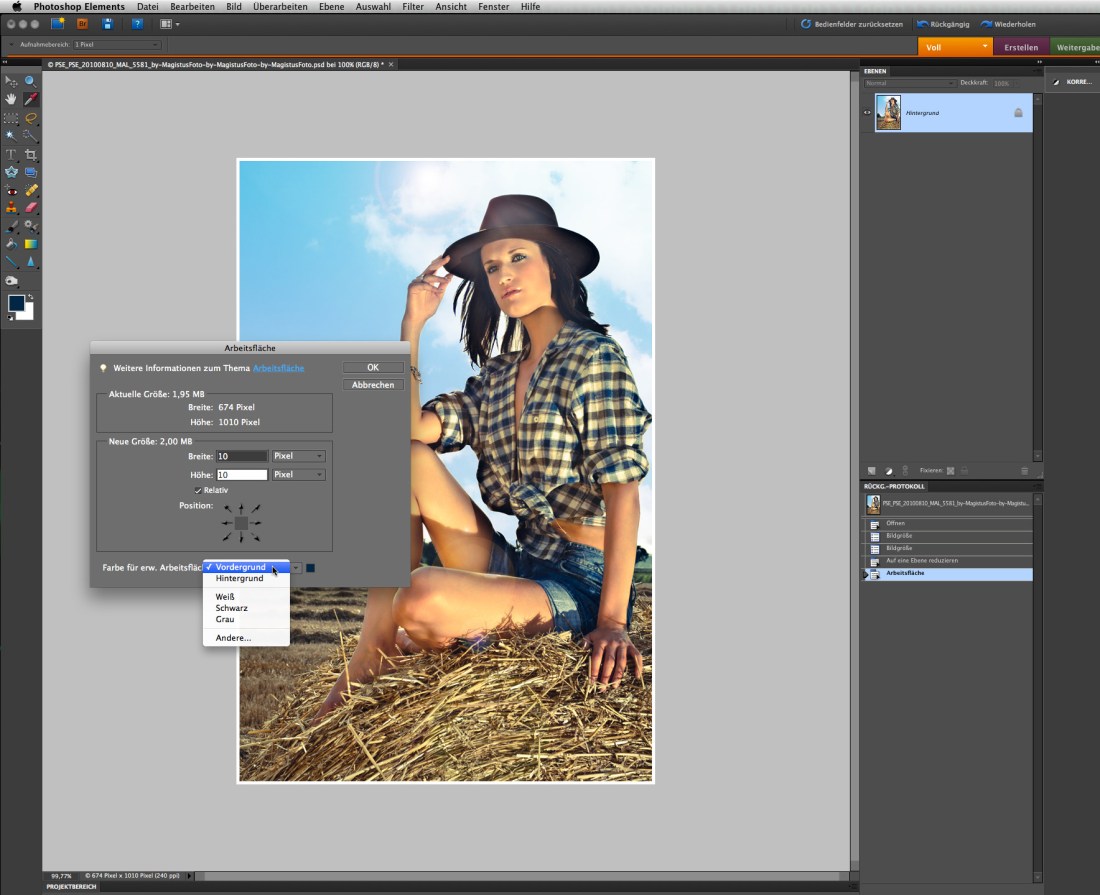
Ich stehe auf Rahmen um meine Bilder, immer schon. Logisch, dass ich hier ein paar simple Techniken habe, um diese schnell und einfach um meine Bilder zu ziehen.


Und wer das noch ein wenig interaktiver möchte, hier das Video zum Tutorial (unbedingt in HD anschauen):


Lightroom von Adobe bietet wunderbar praktische Funktionen Bilder zu sortieren, zu taggen und farblich zu kodieren.
Direkt nach einem Shooting werden bei mir dei Bilder direkt über die Sterne-Funktion bewertet und über das einen Farbmarkierungssatz werden die Aktionen die ich mit den Bildern fest gelegt. Das ermöglicht es mir, anschließend schnell auf die Top-Bilder zu zugreifen, auf Bearbeitungswünsche meiner Modelle einzugehen und die Kontrolle über eine große Zahl an Bildern zu behalten.
Wie ich dabei vorgehe, habe ich in meinem zweiten Video-Tutorial als YouTube HD-Video aufgezeichnet:

Als ich vor über Jahren das erste mal meine RAW-Bilder der Nikon D70s in Lightroom importiert hatte, gab es einen Effekt, der mich bis gestern verfolgt und geärgert hatte.
Kurz nach dem Import wurden meine Bilder nämlich so am Monitor dargestellt, wie ich sie am Monitor meiner Kamera gesehen hatte, aber dann, nach dem Lightroom das RAW quasi selbst entwickelt und nicht mehr auf das eingebettete Bild zurück griff, wurde das Bild etwas flauer, Hauttöne passten nicht mehr so richtig und ich war erst mal unzufrieden.
Natürlich habe ich durch entsprechende Vorgaben und spielen an den verschiedensten und in Lightroom ja reichlich vorhandenen Reglern meine Einstellung gefunden. Geblieben ist aber dieser nervige effekt, direkt nach dem Import.
Da ich sehr lange mit Lighroom 1.x gearbeitet habe, bin ich leider erst jetzt, vor zwei Wochen, auf die neuen, zusätzlichen Kamera-Profile gestoßen, die es im Entwicklungs-Modus unter Kamerakalibrierung zu finden sind. Und voila, mit dem Profil „Camera D2X Mode 1“ bin ich sehr zufrieden und habe diese Einstellung jetzt direkt für den Import von NEFs eingestellt.
Wie, wo und was man da einstellen kann, findet Ihr in meinem aller ersten HD-YouTube-Video-Tutorial:
Ich hoffe, Ihr konntet mir folgen und was mit dem Video anfangen, auch wenn es leider etwas von der Auflösung hinkt!
 | MAGISTUS.PHOTOGRAPHY |
Du muss angemeldet sein, um einen Kommentar zu veröffentlichen.