Unter meinem Photo-Post „The Vamp“ wurde ich gebeten mehr über die Technik, insbesondere hinsichtlich der Beleuchtung, zu erzählen. Das stellt mich ehrlich gesagt vor eine gewisse Herausforderung, da ich mich jetzt nicht unbedingt als den Experten für Outdoorshootings bezeichnen würde. Gerne gebe ich in diesem Artikel aber Auskunft, wie ich bei einem Outdoor-Shooting vorgehe.
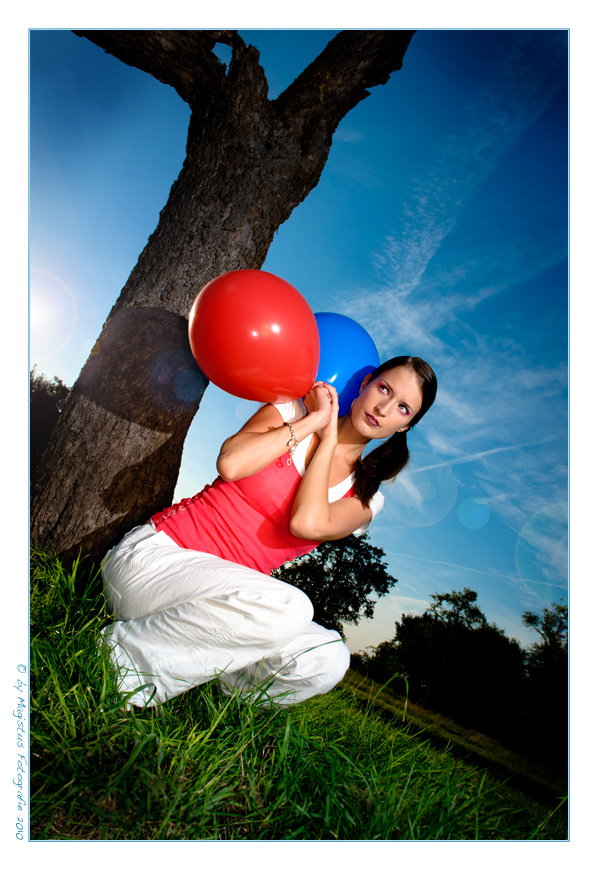
 Betrachten wir uns als erstes eines meiner Lieblings-Outdoor-Bilder, „Balloons in Nature“. Zum gelingen dieses Bildes haben, neben dem genialen Model, drei Punkte beigetragen:
1. Das natürliche Licht: Das Bild ist am Abend gegen 20:00 Uhr entstanden. Für Spätsommer bedeutete das beinahe schon „Blaue Stunde“, zumindest aber war die Sonne (links am Bildrand zu sehen) schon sehr tief am Horizont. Damit hatten wir nicht mit all zu grellem Licht zu kämpfen und die Farbtemperatur und der Himmel waren gigantisch.
2. Die Perspektive: Bei Outdoor-Shooting gehört es auch dazu, dass man extreme Perspektiven ausprobiert. Nur Outdoor ist man so frei was Perspektiven angeht. Man muss nicht die Unschöne Decke im Studio oder das Ende des Hintergrundkartons befürchten. Im Konkreten Falls bin ich im Rasen gelegen und habe das Bild dadurch sehr gestreckt. Die Schrägstellung hat mir gefallen, weil es dem Bild noch mehr Spannung verleiht (was aber natürlich Geschmackssache ist).
3. Das Licht von vorne: Bei einer solchen Gegenlichtaufnahme wie dieser oder der folgenden, muss man für genügend Licht von vorne sorgen. Auf das Warum und Weshalb gehe ich im folgenden noch ein. Im konkreten Fall kommt das Licht von einem entfesselten Nikon SB-600 Blitz der von „meinem“ Assistenten gegen einen Reflektor gerichtet wurde. Der Reflektor hat damit nicht nur das noch vorhandene natürliche Licht auf das Model geworfen sondern den zusätzlichen Lichtbedarf durch den Systemblitz gedeckt.
Warum aber überhaupt ein Blitz von Vorne und nicht das Model auf die andere Seite des Baums setzen, um so das natürliche Licht direkt zu verwenden?
Zum einen stehe ich auf diese Gegenlicht-Effekte, zum anderen wären die Schlagschatten noch immer, trotz der späteren Stunde, zu heftig gewesen. Natürlich hätte ich auch einfach die Blende soweit aufmachen können, dass das Model ohne künstliches Licht korrekt belichtet gewesen wäre. Das hätte aber zur Folge gehabt, dass mir der wunderbare Himmel strahlend weiß ausreißt. Spricht, der Himmel wäre hoffnungslos überbelichtet.
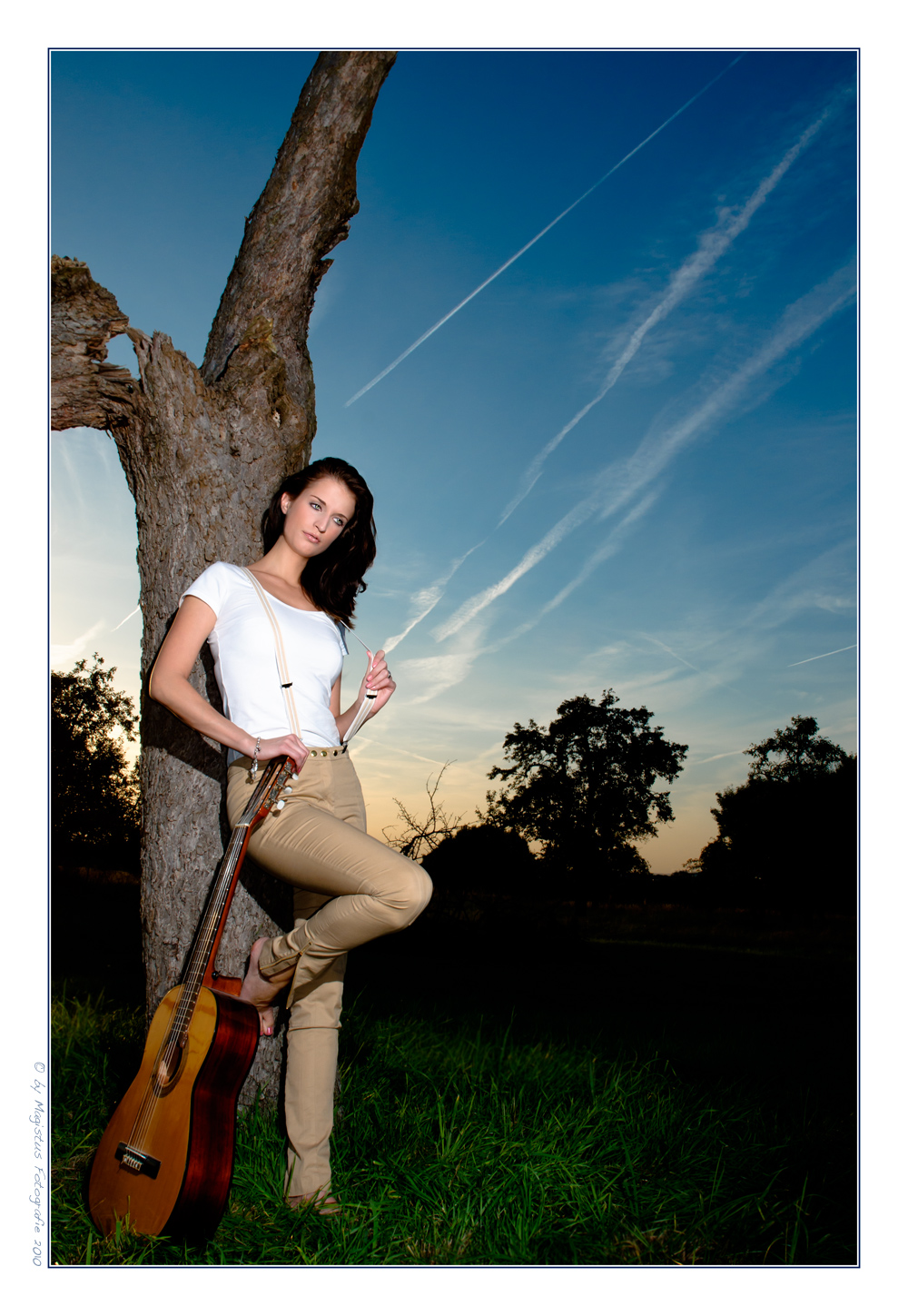
Mein Vorgehen bei einer Aufnahme wie „Balloons in Nature“ oder auch dieser hier,  „Music in Nature“, ist die folgende:
a) Belichtung auf den Himmel: Soll bedeuten, ich stelle Zeit und Blende so ein, dass der Himmel korrekt belichtet wird (Einstellung „M“ an der Kamera). Dabei gehe ich bei der Zeit nicht über die kürzeste Blitz-Synchronzeit meiner Kamera hinaus, was bei Nikon nicht kürze als 1/250sec. bedeutet. Den Rest muss ich mit der Blende abblenden.
b) Der Blitz u. Reflektor hellen auf: Durch meine Belichtungseinstellung auf den, im Vergleich zum Model, helleren Himmel, ist das Model absolut unterbelichtet. Wie stark hängt davon ab, wie heftig das Umgebungslicht noch ist. Diese Unterbelichtung muss jetzt mit dem Blitz und Reflektor ausgeglichen werden. Reicht die Blitzleistung aus, was bei einem Systemblitz schnell nicht mehr der Fall sein kann, könnt Ihr mit dem Shoot los legen. Sowohl der Himmel, also auch das Model sind korrekt belichtet. Sollte die Blitzleistung nicht ausreichen, bleibt euch nichts anderes übrig, als die Blende doch etwas weiter auf zu machen. Der Himmel wird dabei natürlich mehr und mehr überbelichtet. Hier müsst Ihr einen für euch akzeptablen Kompromiss finden (oder einen stärkeren Blitz verwenden).
Was habe ich verwendet?
– Nikon D300 mit einem Standard AF-S DX Nikkor 18-70mm f/3.5-4.5G IF Objektiv
– Nikon SB-600 auf voller Leistung
– Walimex Reflektor-Board 70×100
Zusätzlich und sehr wichtig war hier ein Assistent, der beim halten des Reflektors, Blitzes etc. geholfen hat. Rein mit Stativen zu arbeiten wäre mir hier absolut zu unflexibel gewesen. Insgesamt ist bei einem Outdoor-Shooting, noch weit mehr als im Studio, tolle Team-Arbeit aller Beteiligten gefragt. Deshalb möchte ich mich hier auch ganz herzlich bei „Tante Mimi“ u. Rames bedanken!!
UPDATE (07.07.2012) : Eine neue Gegenlicht-Aufnahme mit gleich drei System-Blitzen u. Making-Of Bild gibt es im Beitrag Sun Beam !

0.000000
0.000000


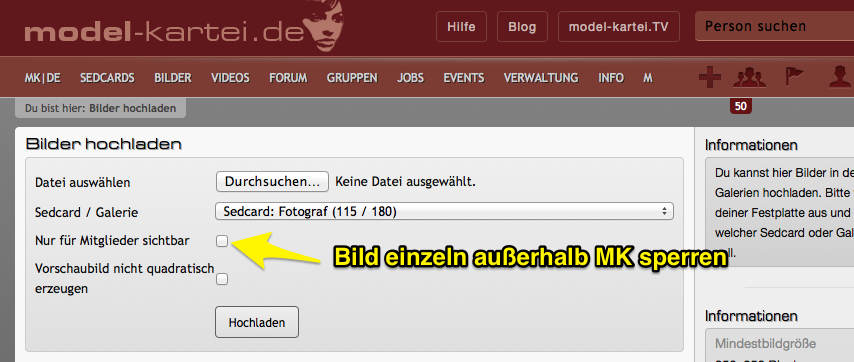 1.) „Nur für Mitglieder sichtbar“: Auf der ersten Seite im Upload-Prozess eines neuen Bilder können nur MK-VIP-Mitglieder die Möglichkeit, das entsprechende neue Bilder nach „Außen“, also für Nicht-MK-Mitglieder, unsichtbar zu machen. Ihr möchtet also, dass ein einzelnes Bild, auch wenn dieses nicht unter die Markierung zum Jugendschutz fällt (siehe 2.), von „Außen“ nicht gesehen wird, seit ihr hier genau richtig!
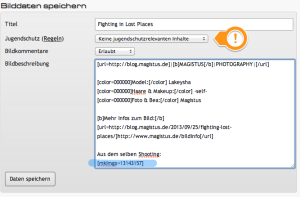
 2.) Auf der zweiten Seite des Bild-Upload-Prozess gibt es eine wichtige Einstellung zum „Jugendschutz“: Die Einstellungen zum Jugendschutz sind NICHT dafür gedacht, Bilder nach außen zu sperren. Das mag, insbesondere für Nicht-VIPs total doof und eine große Frechheit sein (warum siehe Punkt 1. u. 3.), so sind aber nun mal die Regeln. Punkt! Die Jugendschutz-Einstellung sollte aber auf jeden Fall dafür verwendet werden, entsprechende Bilder (meist wohl unverdeckte Akt-Bilder) entsprechend zu markieren. Damit werden diese U18-MK-Mitgliedern und, ja auch das ist korrekt, Nicht-MK-Mitgliedern nicht mehr angezeigt. Was als „Jugendgefährdent“ zu kennzeichnen ist, findet Ihr in den Regeln in Sektion #8.
 3.) Die „Privatsphäre“ Einstellungen: Neben Punkt 1., mit dem Ihr ein individuelles Bild vor Nicht-MKlern verstecken könnt, habt Ihr die Möglichkeit auch ganze Bereiche Eurer Sedcard, alle Bilder oder auch die gesamte SC vor den Blicken von Nicht-MKlern zu verstecken. Das macht Ihr über die „Einstellungen – Privatsphäre„. Auch diese Option stehen nur VIP-Mitgliedern zur Verfügung.

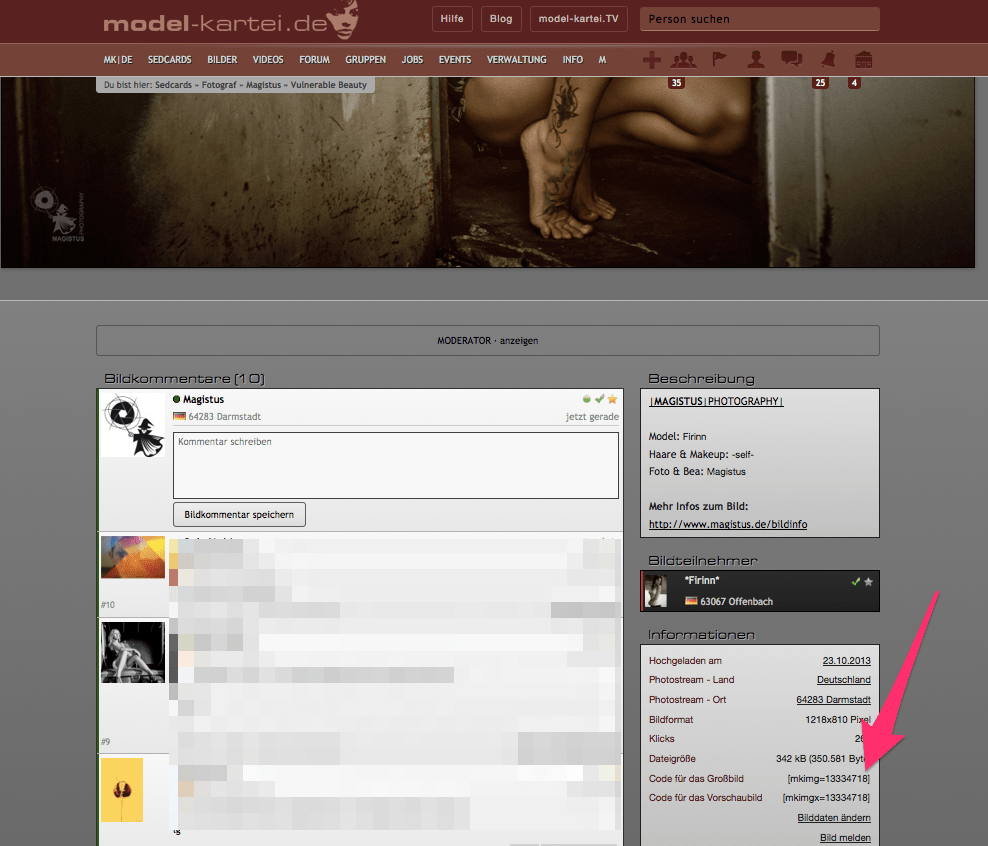
 Mit dem MK-Bilder-Code, zu finden in der Bild-Information rechts unter jedem Bild, lassen sich Bilder an verschiedenen Stellen der MK einfügen. Und dies nicht als URL sondern direkt das Bild oder das zugehörige Vorschaubild.





 | MAGISTUS.PHOTOGRAPHY |
Du muss angemeldet sein, um einen Kommentar zu veröffentlichen.