
Licht-Spots und Nebel-Effekte – Die Photoshop-Profis – Folge 28 on Vimeo on Vimeo
Das Tutorial von den Photoshop-Profis hat mir eben für ein Composing sehr geholfen. Das Composing kommt dann übrigens morgen. 🙂

Licht-Spots und Nebel-Effekte – Die Photoshop-Profis – Folge 28 on Vimeo on Vimeo
Das Tutorial von den Photoshop-Profis hat mir eben für ein Composing sehr geholfen. Das Composing kommt dann übrigens morgen. 🙂

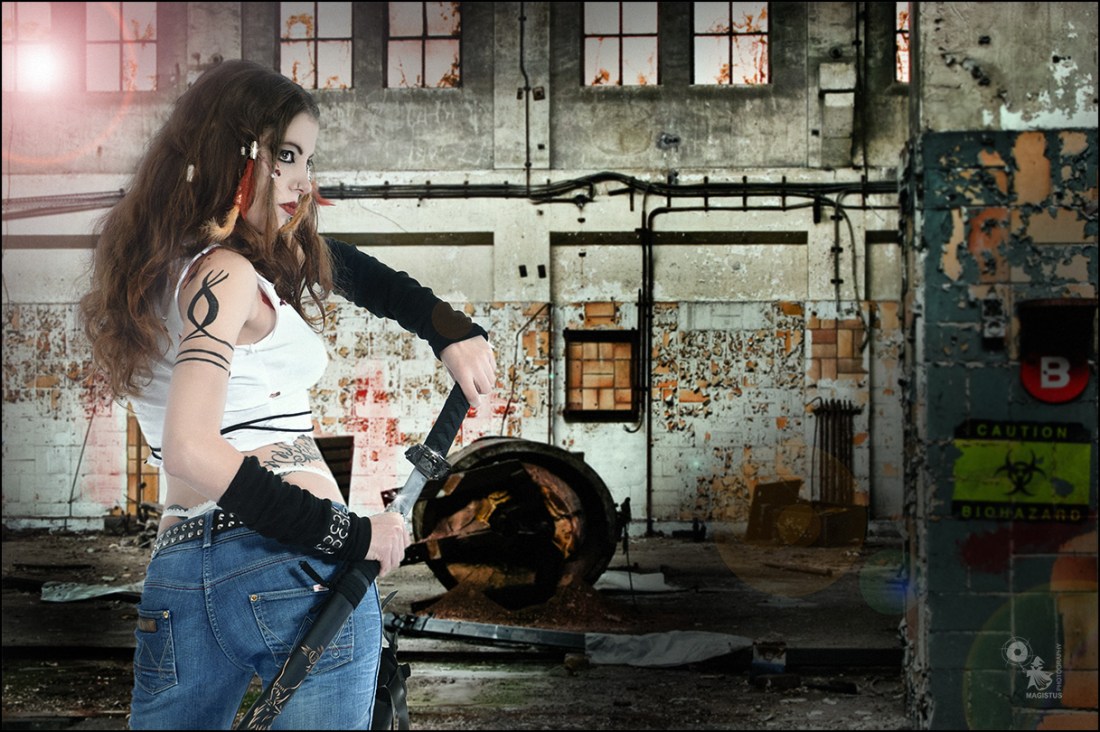
Zum Abschluss meines Dark Future Shootings, angelehnt an ein Bild von Rojo, kommt heute noch eine etwas buntere Composing-Variante.
Nicht weniger sexy, schön und tough aber durch den etwas weniger entsättigten Hintergrund und etwas kräftigere Farben und Lichtreflexe hebt sich das Bild z.B. von Hazardous Beauty ab. Aufgenommen wurde das Bild im Studio. Beim Hintergrund habe ich nur ein paar kleinere Elemente hinzu gefügt und dass beides „Verschmolzen“. Der Lichtreflex mag dem ein oder anderen etwas zu stärk sein, ich fand ihn hier aber mal passend. Zudem hilft er, das Hintergrundbild mit dem Model zu verschmelzen.
Hier eine kleine Zusammenstellung der groben Schritte, Angefangen oben links, über unten links…


Was habe ich mir lange Zeit einen Ast gesucht, einen ganz simplen und einfachen Bildbetrachter für Mac OS X zu finden, mit dem man einfach „nur“ Bilder betrachten kann. Ganz einfach, ohne diese in irgend ein Programm importieren zu müssen.
Ein Programm, mit dem man nicht schon vorher markieren muss, welche Bilder man anschauen möchte, sondern mit dem man Flott durch die Verzeichnisse huschen kann und die entsprechenden Bilder dann auch schnell und sauber skaliert angezeigt werden.
Leider bin ich hier nie fündig geworden. Die Vorschau von Mac OS X ist nicht hilfreich, man muss die Bilder alle markieren, die man sehen möchte. Xee hat viel zu viele Funktionen und hat ein sehr ähnliches Problem was die Navigation angeht wie die Vorschau.
Irgendwann bin ich bei Picasa gelandet, ist aber eben auch wieder eine Notwendigkeit, die Bilder zumindest quasi, zu importieren. Immerhin ist es hier nicht notwendig, wie beim völlig sinnlosen iPhoto, die kompletten Bilder zu importieren. Sie dürfen immerhin an ihrem Platz auf der Platte liegen bleiben. Picasa ist aber eben auch mehr wie nur ein Viewer und kommt ab einer bestimmten Menge an Bildern auch etwas ins schwitzen.
Die Lösung? Quick Look!
Quick Look gibt es seit Mac OS X Leopard und stellt nicht nur Bilder sondern auch andere Dateiformate in einem Vorschaufenster dar, wenn man im Finder eine Datei selektiert und dann die Leertaste drückt. Es öffnet sich dann ein Fenster, in dem die Datei (in meinem Beispiele eben ein Bild) angezeigt wird.
Das coole ist, dass man mit den Pfeiltasten dann beliebig und sehr flott im Dateisystem, sprich im Finder, navigieren kann und das aktuell angezeigte Objekt im geöffneten Quick Look Fenster angezeigt wird. Zudem skaliert das Fenster je nach Bildgröße automatisch mit, passt das Bild nicht auf den Bildschirm, wird es schnell und sauber kleiner dargestellt.
Wirklich eine perfekte Lösung, wenn es einem darum geht, einfach nur Bilder anschauen zu wollen, ohne Schnick-Schnack drum rum. Und hej, es ist sogar kostenlos! 🙂
Hier wird Quick Look sehr schön erklärt: QuickLook bei Gravis

Ich bin vor kurzem gefragt worden, warum ich denn dazu übergegangen bin, nur noch extreme Bearbeitungen zu machen? Gemeint waren hier Composing-Bilder wie z.B. Dark Seduction. Eine gerechtfertigte Frage, auch wenn sie nicht ganz einfach zu beantworten ist. Ein paar Gedanken dazu habe ich mir dennoch gemacht.
Bei der Bildbearbeitung geht es mir so, wie vielen anderen auch. Am Anfang der Fotografie habe ich die Bearbeitung nur als notwendiges Übel angesehen und kann mich mit Photoshop so gut wie überhaupt nicht aus. Mit zunehmender Arbeit und Interesse an der People-Photography habe ich mir dann Schritt für Schritt weitere Kenntnisse angeeignet.
Schon immer habe ich Bilder eher entsättigt, im Extremfall soweit wie z.B. bei Jeans & Chair, mit Composings habe ich allerdings erst sehr spät angefangen. Nicht, weil mir das nicht gefallen hätte, sondern aus dem einfachen Grund, weil ich es nicht so gut hätte machen können, dass ich damit zufrieden gewesen wäre.
Jetzt habe ich für mich persönlich das Gefühl, dass mir meine Arbeiten gefallen und „sie sich sehen lassen können“, etwas zu können, sollte aber nicht gleich bedeutend damit sein, es auch tun zu müssen.
Damit möchte ich sagen, dass eine Bildbearbeitung auch in der Tat sehr schnell zu viel sein kann. Wo da jeder seine Grenze zieht, ist bei freien Arbeiten natürlich jedem selbst überlassen.
Für mich bedeutet eine Bildbearbeitung immer ein gewisses Maß an Beauty-Retouche, etwas entsättigen (natürliche Bilder wie Simply Natural gibt es bei mir nur sehr selten) und ein wenig an den Kontrasten schrauben. Mehr hängt vom Bild und Thema ab.
Composings wende ich dann an, wenn ich damit den Charakter und die „Aussage“ eines Bildes positiv beeinflussen bzw. unterstreichen kann. Wie im Beispiel oben, finde ich es super spannend, mit einem passenden und coolen Hintergrund das Bild noch ein Stück weiter zu pushen bzw. die Stimmung, in dem Fall das morbid-romantische Vampir-Thema, noch zu unterstreichen und überhaupt erst so richtig zu erzeugen.
Ich weiß in der Regel genau wie ein Bild in einer Gesamt-Gestaltung aussehen soll und wie eine Pose, passend zu einem Hintergrund, stehen muss und von wo das Licht kommen soll, um ein Gesamt-Composing überhaupt zu ermöglichen. Nicht selten habe ich dabei ein Bild im Sinn, was sich in der Realität, egal ob im Studio oder onLocation, nur sehr schwer verwirklichen lassen würde. Mit der Bildbearbeitung stehen dann aber diese Welten offen, der Fantasy sind maximal die Grenzen der eigenen Fähigkeiten gesetzt. Und es macht unheimlich Spaß, diese Grenzen weiter auszureizen.
Denn ohne Bildbearbeitung wäre ein Bild wie unsere Homage an Sucker Punch nie möglich gewesen:

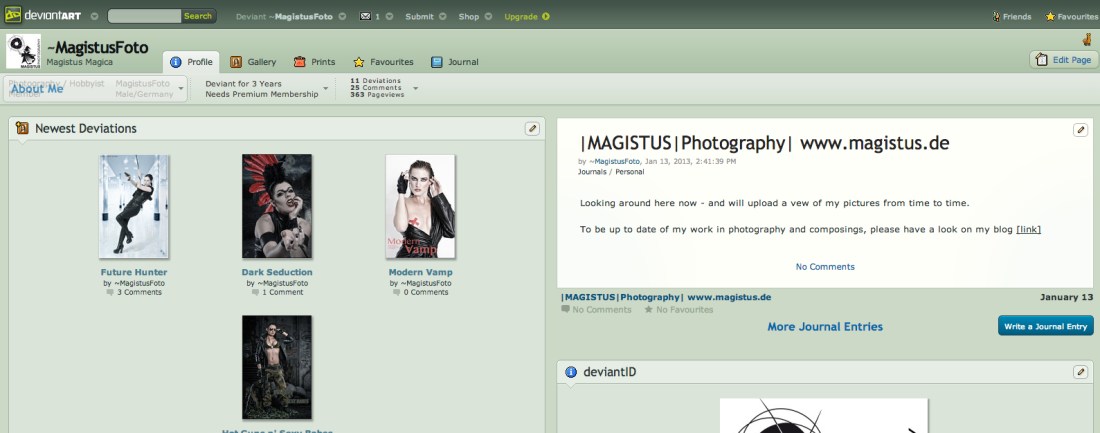
 Ja, ich bin lernfähig, zumindest manchmal! 🙂 Diesmal bezieht sich mein Lernerfolg auf DeviantArt.com – der wohl bekanntesten Digital Art Community im Web – und von mir bisher weitestgehend ignoriert.
Wie schon im Artikel Quellen für Composings geschrieben, habe ich mich bisher bei DeviantArt nicht so richtig wohl gefühlt. Zwischenzeitlich musste ich aber feststellen, dass bei DA ausgesprochen coole Werke gezeigt werden und, besonders cool, mit der Community sehr häufig auch noch zur Weiterverwendung geteilt werden. Dabei ist es allerdings sehr wichtig, die Bedingungen für die Verwendung der fremden Werke sehr genau durchzulesen, möchte man diese beispielsweise für eigene Composings verwenden.
Vergleicht man aber die oftmals horrenden Preise klassischer Stock-Agenturen mit dem oftmals wirklich grandiosen Material auf DA muss man sagen, HUT AB!
Häufig wird lediglich erwartet, dass man den Urheber der Stock-Bilder nennt, manchmal auch in den Credits verlinkt oder zumindest erwähnt. In aller Regel dürfen die Bilder allerdings nicht kommerziell verwendet werden. Im Vordergrund steht aber fast immer das Fair-Use-Prinzip.
Beim Bild Dark Seduction beispielsweise, wurde von der Anbieterin des Hintergrundbildes gewünscht, dass man unter dem jeweiligen Bild den Link zum eigenen Werk schreibt, in dem man das Stock-Photo verwendet hat. Wo möglich verweise ich dann auch noch in den Credits oder im Text auf die tolle Arbeit. Schließlich kann man nur Dankbar sein, für so tolle Unterstützung.
Also, wer sich ein wenig Zeit nimmt, der findet bei Deviant wirklich ein starke Digital Art Community mit vielen Anregungen und Material für eigene Arbeiten. Schaut doch einfach mal rein! Oder ist einer von Euch vielleicht schon bei DA??
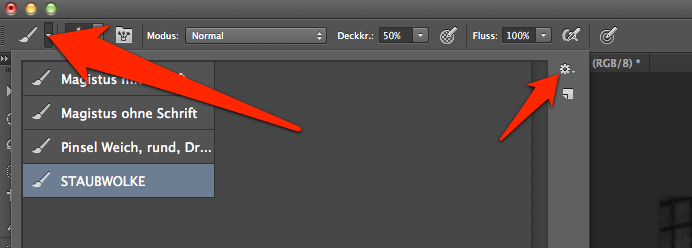

Heute mal ein kurzer Tipp zu Photoshop. Na ja, für viele von Euch vielleicht schon ein alter Hut. Für einen Self-Made-Photoshopper wie mich war es aber eine echte Vereinfachung, als ich auf diese Funktion, die Werkzeugvorgabe, gestoßen bin.
Gerade wenn man sehr viele verschiedene Pinsel hat, wird es schnell unübersichtlich, wenn nicht sogar sehr nervig, den richtigen Pinsel zu finden. Wenn man dann noch eigene Pinsel erstellt, wird es wild.
Über die Werkzeugvorgabe, immer, je Werkzeug links oben zu finden (erster Pfeil) kann man das in diesem Moment ausgewählte Werkzeug (über das Zahnrad – Werkzeugvorgabe erstellen…) mit allen aktuellen Einstellungen, auf Wunsch auch mit der ausgewählten Farbe, in einer eigenen Favoritenliste speichern.
So kann man sich eine Liste der regelmäßig genutzten Brushes etc. erstellen, ohne ewig suchen zu müssen.
Das wars auch schon… 🙂

 Ich hab mich jetzt ziemlich lange an meine Adobe Photoshop CS4 Version gehalten und war damit auch ganz zufrieden. Allerdings hatte ich zunehmend, bei größer werdenden Composings, das Problem der Geschwindigkeit. Ich habe in meinem Mac 16 GB RAM, sehr schön, aber eben nicht wirklich sehr hilfreich bei Verwendung eines 32bit-Programms.
Zudem ist es immer schwerer Informationen bzw. Tutorials für bestimmte Herausforderungen der Bildbearbeitung zu bekommen, die auch noch mit CS4 funktionieren.
Kurz und gut, ich habe mir schon länger den Kopf zerbrochen, mir CS6 anzuschafen. Nun ist es ja kein Geheimnis, dass die Version, gerade für ein Privatanwender wie mich, der mit der Arbeit kein Geld verdient, nicht gerade eine günstige Lösung ist.
Ich bin dann, durch verschiedene Artikel u. Berichte auf die von Adobe angebotene Creative Cloud gestoßen. Zu erst dachte ich, dass damit ein Online-Tool gemeint ist, sprich Bildbearbeitung online mit den entsprechend geringen und eingeschränkten Funktionen. Tatsächlich aber handelt es sich bei der Creative Cloud um eine Möglichkeit von Adobe die komplette Creative Suite oder auch nur bestimmte Programm zu mieten.
Hier werden verschiedenste Optionen angeboten, ich habe mich letzt endlich für die reine Photoshop-Version entschieden und bin begeistert wie gut der gesamte Registrierungsprozess, Download etc. funktioniert hat.
Und komplett umgehauen bin ich von der super starken Geschwindigkeitsverbesserung von CS6. Hammer die schnelleren Ladezeit, großartig die Performance der verschiedenen Tools u. Filter. Ich bin wirklich begeistert. Bis jetzt bereue ich die monatliche Investition nicht. Und wenn doch, ich kann monatlich kündigen.
So, wollte ich Euch einfach mal wissen lassen. Vielleicht ist die Creative Cloud ja auch ne Option für Euch!
Wer meinen Blog verfolgt, hat ja bereits festgestellt, dass ich zunehmend Spaß an Composings finde. Sprich Bilder aus Shootings mit passenden, spannenden Hintergründen, zusätzlichen Gegenständen, Effekten u. auch Schriften zu versehen. Durch Composings hat man unglaubliche Möglichkeiten, sich kreativ am Computer mit Bilder zu beschäftigen und eigene Artworks zu kreieren.
Dabei bleibt es dann nicht aus, dass man für bestimmte Themen oder Szenen auch passende Hintergründe, Brushes oder Schriftarten benötigt, möchte oder kann man nicht auf eigenes Material oder Photoshop-Hausmittel zurück greifen. Im Laufe der zeit, durch Google-Suchen und Freunde fragen, haben sich für mich im Moment ein paar gute Quellen heraus kristallisiert, bei denen die Lizenzbedingungen, sprich das Recht zur Nutzung, einigermaßen klar sind.
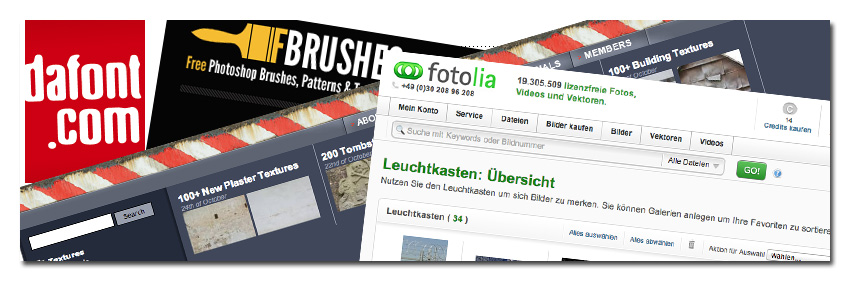
CG Textures: Habe ich hier schon mal vorgestellt und ist noch immer eine sehr wichtige Quelle um interessante Background für meine Bilder zu finden. Die Bilder dort sind in guter Auflösung kostenlos oder für einen kleinen Beitrag zu haben. Einziges Problem ist, dass die Bilder alle immer sehr frontal und aus Normalperspektive aufgenommen sind. Für Texturen natürlich korrekt, für manches Composing aber zu langweilig oder nur als Teilelement zu Verwenden. Trotzdem, immer ein Blick und eine Suche wert!
Fotolia: Wer etwas Geld aufwänden möchte, sollte bei Fotolia vorbei schauen. Fotolia ist eine klassische Stockagentur mit unzähligen Bilder aus allen möglichen Bereichen, zu allen möglichen Themen. Aber, klar, die Bilder kosten was, sind aber im Vergleich zu man anderem Stock-Portal relativ günstig. Man muss sich ein Punkte-Kontingent kaufen und kann von diesem dann die Bilder bezahlen. Einige interessante Bilder konnte ich hier, gerade in den neueren Bildern nur hier finden. Der Vorteil ist hier zudem, dass die Nutzungsrechte ganz klar geregelt sind.
FBrushes: Möchte man seine Bilder noch mit verschiedenen Brushes, Patterns u. Texturen aufpeppen, sollte man unbedingt noch bei FBrushes vorbei schauen. Wahnsinn, was es da kostenlos für Photoshop gibt. Immer wieder was neues, auch zu aktuellen Jahreszeiten und Ereignissen. Ich habe da noch nicht viel genutzt, nichts desto trotz ne coole Resource.
dafont: Super Seite mit einer super coolen Sammlung an Schriftarten zum Download. Viele Schriften sind kostenlos, man sollte sich aber über die dort angegebenen Links genau informieren, wie man die Schriften verwenden darf. Dann findet man dort aber wirklich super geniale und ausgefallene Texturen, sortiert nach Themen. Super coole Sammlung!
So, das waren meine Ressourcen! Und Google? Hm, ja, naja, also natürlich suche ich auch bei Google nach bestimmten Bildern. In aller Regel aber nur, um mir Anregungen zu holen. Nur weil Bilder auf Google zu finden sind, darf man diese noch lange nicht selbst verwenden. Deshalb ist hier Vorsicht angesagt!
Manche werden noch DeviantART anführen. Ja, stimmt, kann sein, dass man da coole Bilder und Material findet. Ich komme mit der Site aber nach wie vor nicht wirklich klar. Zudem sind oftmals die Nutzungsrechte sehr schwammig angegeben oder es wird ein Backlink verlangt, was bei eigenen Bildern, die man in versch. Portale laden möchte, oftmals nicht so einfach zu bewerkstelligen ist. Ich bin dort auf jeden Fall noch nicht zufriedenstellend fündig geworden.
Habt Ihr noch coole Quellen? Dann würde ich mich über Tipps sehr freuen!

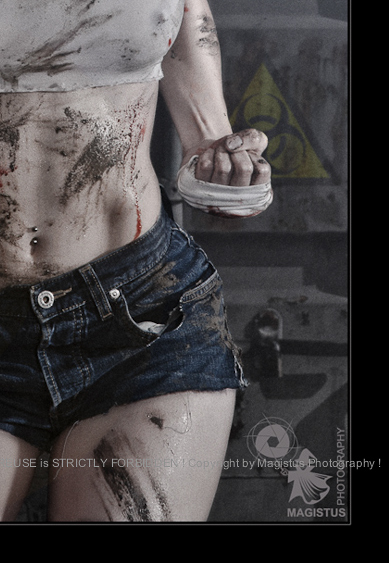 Vor ein paar Tagen kam in der Model-Kartei.de Facebook-Gruppe eine Diskussion auf, warum so viele deutsche Fotografen meinen ein hässliches Logo in Ihre Bilder klatschen zu müssen.
Nun, da ich zu einem der Fotografen gehöre und die Frage durchaus als berechtigt finde, hier mal ein paar Beweggründe, warum ich ein Logo in meinen Bildern unterbringe:
Mein Hauptbeweggrund ist definitiv Marketing. Ich möchte, dass die Leute erkennen, von wem ein Bild ist um eventuell ebenfalls auf mich zukommen zu können. Klappern gehört zum Handwerk und ein Logo gehört hier meines Erachtens dazu.
Ein weiterer Grund hat zugegebener Maßen mit dem eigenen Ego zu tun. Ich bin einfach stolz auf meine Bilder und die Arbeit die in ihnen stecken. Deshalb möchte ich einfach zeigen, wer das jeweilige Bild verbrochen hat.
Zusätzlich zeigt ein Logo zusätzlich den lieben ahnungslosen Bildersurfern im Web deutlicher, dass das Bild jemandem Gehört und nicht einfach so verwendet werden darf (auch wenn man diese Kennzeichnung natürlich rechtlich überhaupt nicht machen müsste). Zu diesem Zweck reicht aber in der Regel nicht einfach ein schickes Logo. Ich bin in der Zwischenzeit dazu übergegangen, einen hässlichen Satz quer über das Bild laufen zu lassen, in dem ich auf englisch klar mache, dass das Bild nicht repostet, kopiert etc. werden darf. Andere Fotografen verunstalten Ihre Bilder noch mehr, indem sie über das gesamte Bild ein mehr oder weniger transparenten Schriftzug laufen lassen. Hier muss einfach jeder für sich entscheiden, wie weit er mit der Verunstaltung seines Bildes gehen möchte um es zu schützen. Denn was nützt ein cooles Bild, welches durch das Wasserzeichen so gut geschützt ist, das Bild aber komplett verschandelt. Ich denke, dass ich für mich einen ganz guten Kompromiss gefunden habe.
Beim Logo bin ich übrigens der Meinung, dass ein solches, Sparsam und unaufdringlich eingesetzt, ein Bild nicht stört oder verschandelt. Aber auch hier gilt, jeder wie er möchte!
Übrigens füge ich meine Logos immer mit Bedacht als letzten Schritt mit Photoshop ein. Ich habe mir dafür einen Logo-Pinsel erstellt. Der Schriftzug wiederum, wird von Lightroom automatisch eingefügt.
Wie steht Ihr zu Wasserzeichen und Logos in Bildern? Nutzt Ihr selber welche und was ist Eure Schmerzgrenze?
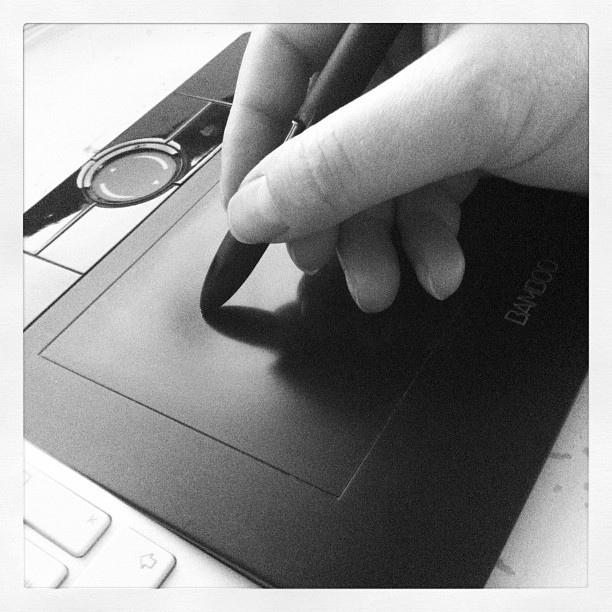
 Schon länger nutze ich ein Grafiktablett von Wacom. Zwar eines der kleinsten, ein Bamboo, ohne ginge aber nicht mehr.
Warum? Am Anfang war es einfach Neugier und dann bald Frust. Frust über die ungewohnte Arbeit und die anfänglich auftretenden Kontroll-Probleme des Cursors. Bleibt man aber am Ball, merkt man recht bald die Vorteile eines solchen Tabletts.
Nicht nur, dass man mit dem Mauszeiger, Pinsel, Cursor, …. nahtlos und schnell von einer Ecke des Arbeitsbereiches zum anderen springen kann. Man ist mit dem Stift wesentlich präziser als mit einer Maus.
Wahrscheinlich liegt das am seit der Grundschule geübten Umgang mit Stift und Papier, aber auch an der insgesamt präziseren Technik.
Was ich speziell bei der Bildbearbeitung zu schätzen gelernt habe, ist die Möglichkeit mit einer kleinen Handbewegung lange Striche und je nach Druck auf den Stift, mit unterschiedlicher Dicke ziehen zu können. So etwas wäre mit einer Maus nur mit nach setzen möglich, die Beeinflussung der Dicke im Grund überhaupt nicht.
Auch bei der Beautyretouche geht die Arbeit wesentlich schneller von der Hand. Man springt quasi von Arbeitsbereich zu Arbeitsbereich und muss dort nicht erst „hinfahren“. Zudem hat man mit dem Stift einen intuitiveren Umgang mit den Pinselwerkzeugen und eine bessere „Linienführung“.
Keine Frage, ohne etwas Übung geht es nicht. Und danach nicht mehr ohne…. 🙂
Übrigens hat das Tablett nie meine Maus komplett ersetzt. Schon, weil ich zwei Monitore nutze und das Tablett eigentlich am sinnvollsten nur einen Monitor abdeckt. Sprich, für den normalen „Mausverkehr“ bin ich bei der (Magic-)Maus geblieben, nur für die Bildbearbeitung nutze ich das Tablett.
Wie sind Eure Erfahrungen mit einem Grafiktablett. Habt Ihr es schon mal ausprobiert?

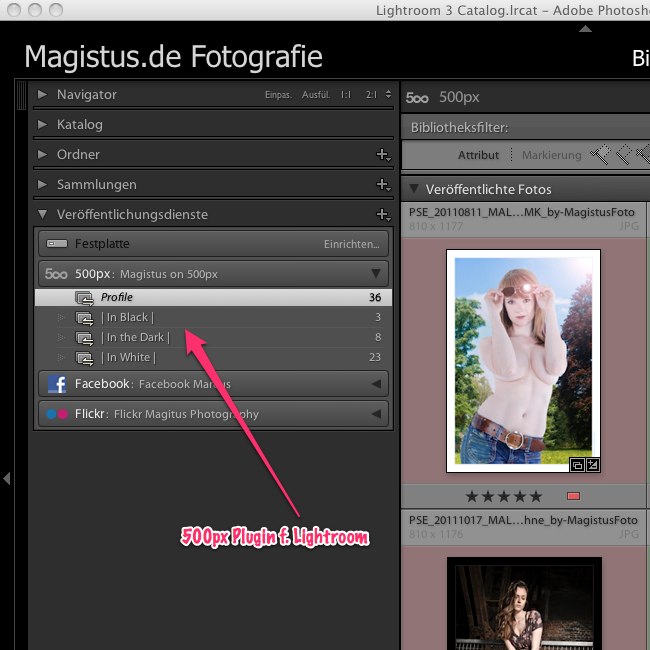 Hin und wieder habe ich in der letzten Zeit ja mit 500px gehadert, bin aber dennoch vom Konzept weiterhin überzeugt.
Eines der coolen Features ist beispielsweise einer sehr coolen App für das iPad und auch ein sehr starkes Plugin für Adobe Lightroom an. Und eben um dieses Plugin geht es im heutigen Beitrag.
Die Installation und Nutzung ist wirklich denkbar einfach, und wird in meinem Video-Tutorial beschrieben.
Das Plugin selbst findet Ihr im App-Bereich von 500px und mich selbst findet Ihr bei 500px hier.
.
.
.
Wie man die eigenen Kunden vergraulen kann, versucht derzeit Adobe zu testen. Adobe möchte für seine Photoshop Suite eine neue Ugrade-Policy einführen, wonach ein Upgrade, entgegen den bisherigen Bestimmungen, ein Upgrade auf die Kommende Version 6 nur noch ab Version 5.x möglich sein soll.
Scott Kelby, seines Zeichens Photoshop Guru u. Vorsitzender der National Association of Photoshop Professionals (NAPP) hat die ganze Problematik und die Forderungen der Photoshop-User in einem sehr guten, offenen Brief zusammen gefasst:
 | MAGISTUS.PHOTOGRAPHY |
Du muss angemeldet sein, um einen Kommentar zu veröffentlichen.