Vom Firefox zu Chrome

Screenshot Google Chrome

Screenshot Google ChromeNach dem gefühlt 1000. Absturz hat es mir jetzt einfach gereicht, ich bin komplett von Firefox auf Google Chrome umgestiegen.

Doch von Anfang an. Seit einiger Zeit, möglicherweise seit meinem Umstieg von Mac OS Snow Leopard auf Lion, stürzte Firexox sowohl auf meinem iMac als auch auf meinem Mac Book Air regelmäßig, insbesondere bei Speichervorgängen, ab. Das war so regelmäßig, dass ein ungestörtes Arbeiten nicht mehr möglich war.

Hätte ich gewusst, wie viel schneller der Google Browser ist und es nicht ein Firefox-Add-On gibt, für das es in der Zwischenzeit nicht auch zumindest was ähnliches für Chrome gibt, wäre ich wohl schon früher umgestiegen.

Sogar Greasmonkey-Scripts sind mit dem Add-On Tampermonkey oder sogar nativ mit Chrome kein Problem. Diese Funktion war mir besonders wichtig, da ich mich als Model-Kartei.de Dauer-User sehr an die Greasmonkey-Erweiterung gewöhnt habe.

Neben der für mich doch positiv heraus stechenden Geschwindigkeit und der ebenfalls in Chrome verfügbare Bookmark, Tab, Add-On-Synchronisation zwischen Browsern der verschiedenen Plattformen komme ich mit Chrome auch in den Genuss, den Chrome Browser für das iPhone nutzen und auch dort hin synchronisieren zu können.

Insgesamt bin ich mit Chrome und meinem Umstieg also wirklich ausgesprochen zufrieden!

Ein Mako gibt es aber, Chrome ist von Google und ich bin eigentlich ein Verfechter, die Mächtigen nicht noch Mächtiger zu machen. Somit sympathisiere ich eigentlich mit der Mozilla Foundation und Ihrem Firefox. Leider wurden die techn. Unzulänglichkeit aber zu groß um persönlich darauf Rücksicht zu nehmen.

Welchen Browser verwendet Ihr und warum? Lasst doch mal hören!!

Thinking about… Logo in the Picture

Logos in the Picture - Foto-Tipp by Magistus

Logos in the Picture - Foto-Tipp by MagistusVor ein paar Tagen kam in der Model-Kartei.de Facebook-Gruppe eine Diskussion auf, warum so viele deutsche Fotografen meinen ein hässliches Logo in Ihre Bilder klatschen zu müssen.

Nun, da ich zu einem der Fotografen gehöre und die Frage durchaus als berechtigt finde, hier mal ein paar Beweggründe, warum ich ein Logo in meinen Bildern unterbringe:

Mein Hauptbeweggrund ist definitiv Marketing. Ich möchte, dass die Leute erkennen, von wem ein Bild ist um eventuell ebenfalls auf mich zukommen zu können. Klappern gehört zum Handwerk und ein Logo gehört hier meines Erachtens dazu.

Ein weiterer Grund hat zugegebener Maßen mit dem eigenen Ego zu tun. Ich bin einfach stolz auf meine Bilder und die Arbeit die in ihnen stecken. Deshalb möchte ich einfach zeigen, wer das jeweilige Bild verbrochen hat.

Zusätzlich zeigt ein Logo zusätzlich den lieben ahnungslosen Bildersurfern im Web deutlicher, dass das Bild jemandem Gehört und nicht einfach so verwendet werden darf (auch wenn man diese Kennzeichnung natürlich rechtlich überhaupt nicht machen müsste). Zu diesem Zweck reicht aber in der Regel nicht einfach ein schickes Logo. Ich bin in der Zwischenzeit dazu übergegangen, einen hässlichen Satz quer über das Bild laufen zu lassen, in dem ich auf englisch klar mache, dass das Bild nicht repostet, kopiert etc. werden darf. Andere Fotografen verunstalten Ihre Bilder noch mehr, indem sie über das gesamte Bild ein mehr oder weniger transparenten Schriftzug laufen lassen. Hier muss einfach jeder für sich entscheiden, wie weit er mit der Verunstaltung seines Bildes gehen möchte um es zu schützen. Denn was nützt ein cooles Bild, welches durch das Wasserzeichen so gut geschützt ist, das Bild aber komplett verschandelt. Ich denke, dass ich für mich einen ganz guten Kompromiss gefunden habe.

Beim Logo bin ich übrigens der Meinung, dass ein solches, Sparsam und unaufdringlich eingesetzt, ein Bild nicht stört oder verschandelt. Aber auch hier gilt, jeder wie er möchte!

Übrigens füge ich meine Logos immer mit Bedacht als letzten Schritt mit Photoshop ein. Ich habe mir dafür einen Logo-Pinsel erstellt. Der Schriftzug wiederum, wird von Lightroom automatisch eingefügt.

Wie steht Ihr zu Wasserzeichen und Logos in Bildern? Nutzt Ihr selber welche und was ist Eure Schmerzgrenze?

Warum ich ein Grafiktablett nutze

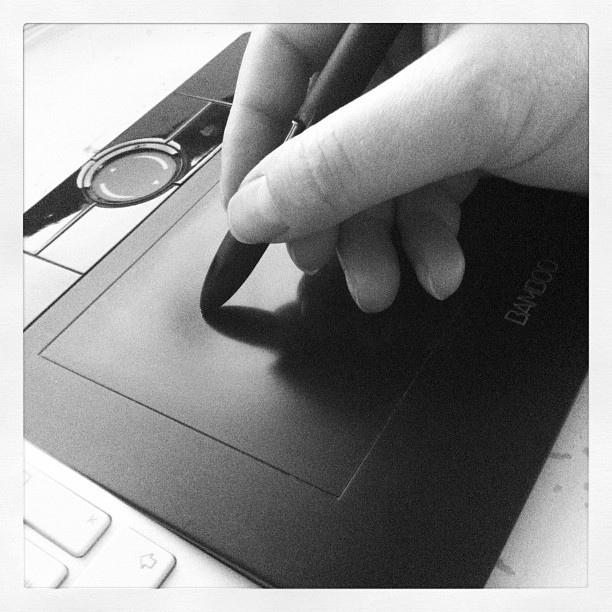
Bamboo Grafiktablett - Instagram-Picture by Magistus

Bamboo Grafiktablett - Instagram-Picture by MagistusSchon länger nutze ich ein Grafiktablett von Wacom. Zwar eines der kleinsten, ein Bamboo, ohne ginge aber nicht mehr.

Warum? Am Anfang war es einfach Neugier und dann bald Frust. Frust über die ungewohnte Arbeit und die anfänglich auftretenden Kontroll-Probleme des Cursors. Bleibt man aber am Ball, merkt man recht bald die Vorteile eines solchen Tabletts.

Nicht nur, dass man mit dem Mauszeiger, Pinsel, Cursor, …. nahtlos und schnell von einer Ecke des Arbeitsbereiches zum anderen springen kann. Man ist mit dem Stift wesentlich präziser als mit einer Maus.

Wahrscheinlich liegt das am seit der Grundschule geübten Umgang mit Stift und Papier, aber auch an der insgesamt präziseren Technik.

Was ich speziell bei der Bildbearbeitung zu schätzen gelernt habe, ist die Möglichkeit mit einer kleinen Handbewegung lange Striche und je nach Druck auf den Stift, mit unterschiedlicher Dicke ziehen zu können. So etwas wäre mit einer Maus nur mit nach setzen möglich, die Beeinflussung der Dicke im Grund überhaupt nicht.

Auch bei der Beautyretouche geht die Arbeit wesentlich schneller von der Hand. Man springt quasi von Arbeitsbereich zu Arbeitsbereich und muss dort nicht erst „hinfahren“. Zudem hat man mit dem Stift einen intuitiveren Umgang mit den Pinselwerkzeugen und eine bessere „Linienführung“.

Keine Frage, ohne etwas Übung geht es nicht. Und danach nicht mehr ohne…. 🙂

Übrigens hat das Tablett nie meine Maus komplett ersetzt. Schon, weil ich zwei Monitore nutze und das Tablett eigentlich am sinnvollsten nur einen Monitor abdeckt. Sprich, für den normalen „Mausverkehr“ bin ich bei der (Magic-)Maus geblieben, nur für die Bildbearbeitung nutze ich das Tablett.

Wie sind Eure Erfahrungen mit einem Grafiktablett. Habt Ihr es schon mal ausprobiert?

Lightroom Plugin für 500px

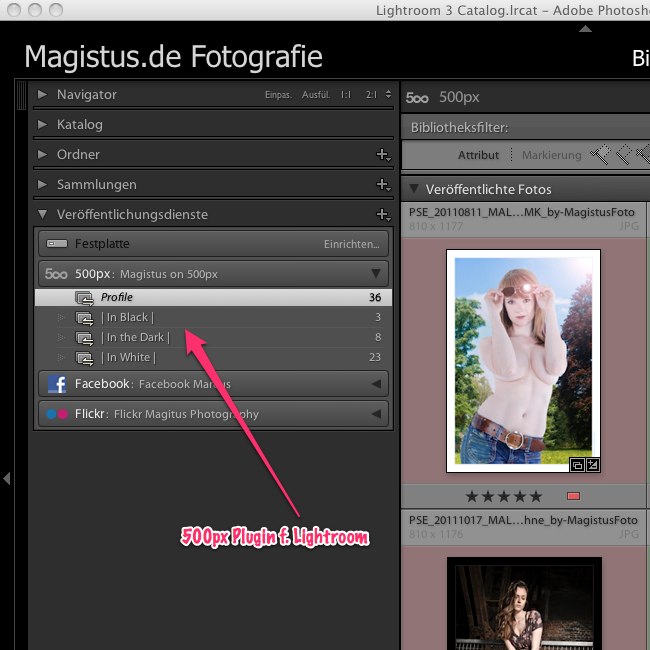
500px bietet ein kostenloses Adobe Lightroom Plugin an.

500px bietet ein kostenloses Adobe Lightroom Plugin an.Hin und wieder habe ich in der letzten Zeit ja mit 500px gehadert, bin aber dennoch vom Konzept weiterhin überzeugt.

Eines der coolen Features ist beispielsweise einer sehr coolen App für das iPad und auch ein sehr starkes Plugin für Adobe Lightroom an. Und eben um dieses Plugin geht es im heutigen Beitrag.

Die Installation und Nutzung ist wirklich denkbar einfach, und wird in meinem Video-Tutorial beschrieben.

Das Plugin selbst findet Ihr im App-Bereich von 500px und mich selbst findet Ihr bei 500px hier.

.

.

.

Scott Kelby’s Offener Brief an Adobe

Wie man die eigenen Kunden vergraulen kann, versucht derzeit Adobe zu testen. Adobe möchte für seine Photoshop Suite eine neue Ugrade-Policy einführen, wonach ein Upgrade, entgegen den bisherigen Bestimmungen, ein Upgrade auf die Kommende Version 6 nur noch ab Version 5.x möglich sein soll.

Scott Kelby, seines Zeichens Photoshop Guru u. Vorsitzender der National Association of Photoshop Professionals (NAPP) hat die ganze Problematik und die Forderungen der Photoshop-User in einem sehr guten, offenen Brief zusammen gefasst:

http://www.scottkelby.com/blog/2011/archives/22903

Video-Tutorial: Wie man Lightroom Presets nutzt

Shadow Angel - copyright by Magistus

Eines der wichtigsten Features bei Lightroom sind die sogenannten Presets oder Vorgaben, mit denen man Entwicklungseinstellungen speichern und dann, sozusagen als gespeicherten Filter, jederzeit auf andere Bilder anwenden kann.

Diese Presets erleichtern die Arbeit enorm, weshalb ich heute in einem kleinen Video-Tutorial zeigen möchte, wie ich mit den Presets arbeite (am besten in HQ anschauen!):

.

Das im Video erstellte Preset könnt Ihr Euch, wie versprochen, unter diesem Link herunter laden:

Comic-Style-Magistus.lrtemplate

Mit diesem Preset, und im Anschluss noch etwas Photoshop-Arbeit, habe ich diese Bilder erstellt (click für XXL):

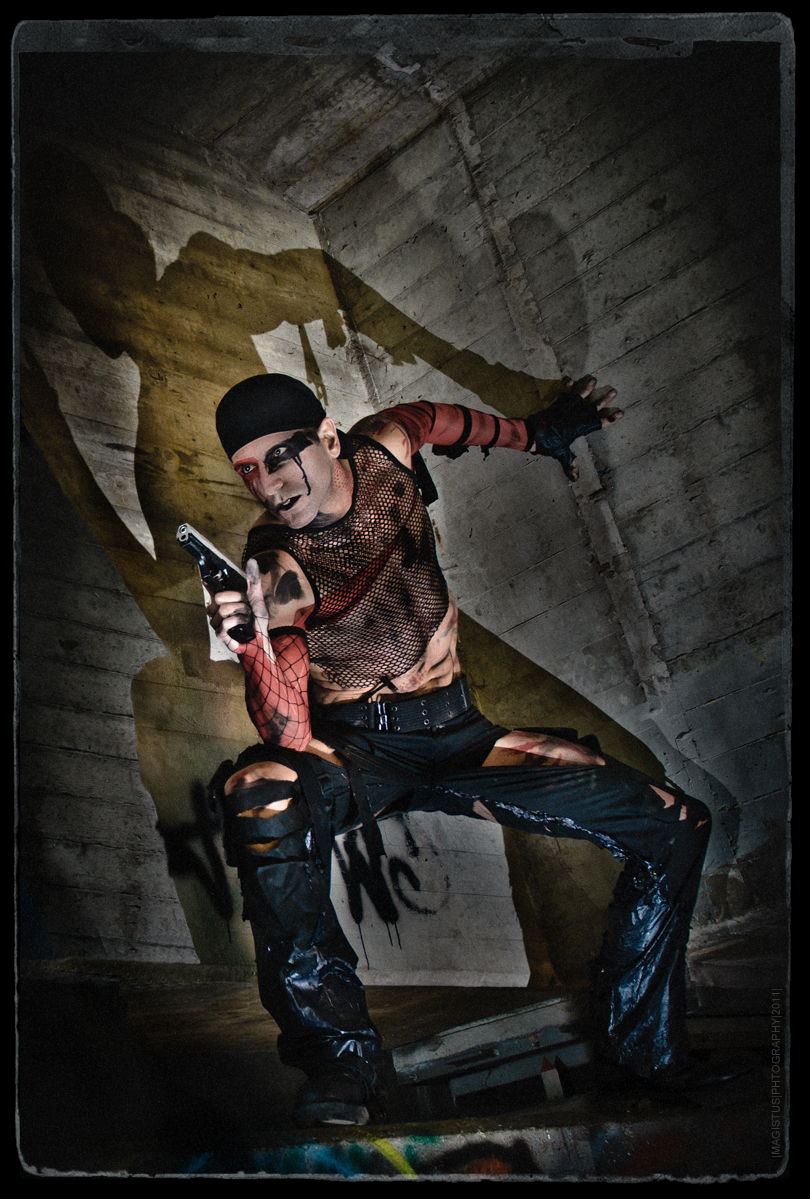
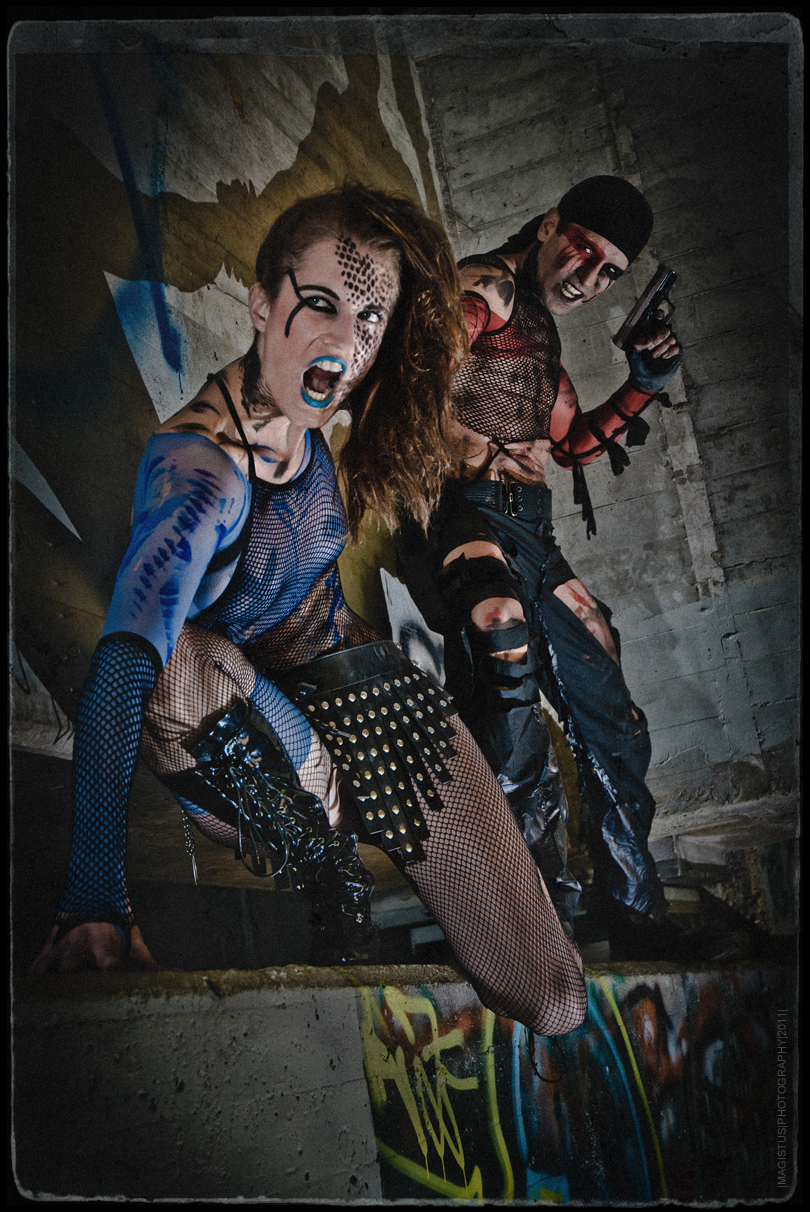
Shadow Angel - copyright by MagistusShadow Hunter - copyright by MagistusShadow Hunters - copyright by MagistusIn the Shadows - © by Magistus

Die Bilder wurden im Rahmen eines sehr genialen Shadowrun-Outdoor-Shootings fotografiert. Inspiriert durch die Bilder aus den Shadowrun-Rollenspiel-Regelwerken.

I Can’t read — Creepy Outdoor Shooting Projekt mit TigerVamp u. Inheritance

Media_httpimg9modelka_hqxch

Als einer „meiner“ Stammmodels mit der Idee auf mich zu kam, mal Bilder zu machen, bei denen die Modelle keine Augen haben, habe ich erst mal den Kopf geschüttelt.

Ich konnte mich aber spontan auch nicht gegen den Film im Kopf wehren, der direkt entstanden ist und so habe ich zugesagt. Im Lauf der Zeit ist die Idee immer konkreter geworden und diesen Monat haben wir sie auf der Rosenhöhe in Darmstadt umgesetzt.

Ist ziemlich creepy und abgedreht geworden, das war aber natürlich auch der Sinn der Sache.

Die Bea in PS war dann nicht mal so schwierig…

Summer Country Side — Outdoor Portrait u. Adobe Lightroom Preset

Da mein Adobe Lightroom Preset „Entsättigt-Metall-Aquamarin“ in die Sammlung der aktuellen Digital PHOTO CD aufgenommen wurde, kann es so schlecht wohl nicht sein.

Deshalb heute das Bild „Summer Country Side„, entstanden vergangenen Sommer in der nähe von Darmstadt und das dazugehörende Lighroom-Preset:

Summer Country Side - by Magistus Photography
'Summer Country Side' - copyright by Magistus Photography

Und hier das Preset für Adobe Lightroom 3 (zur privaten, nicht kommerziellen Verwendung):

Entsättigt-Metall-Aquamarin.lrtemplate

Das Preset wirkt am besten bei eher etwas dunkleren Motive bei denen man einen gewissen Sepia/Metallic-Effekt erzielen möchte. Aber, probiert es einfach selbst aus!

Tutorial: Schnell u. einfach Rahmen erstellen mit Photoshop

Screenshot 2

Ich stehe auf Rahmen um meine Bilder, immer schon. Logisch, dass ich hier ein paar simple Techniken habe, um diese schnell und einfach um meine Bilder zu ziehen.

Einfache Erstellung von Rahmen mit Photoshop Elements:

Um ein Foto einfach und schnell mit einem schlichten, beliebig farbigen Rahmen zu umranden, bietet sich folgendes Vorgehen an:
  1. Mit der Pipette die gewünschte Farbe des Rahmens im Bild auswählen (im Beispiel soll er blau werden)
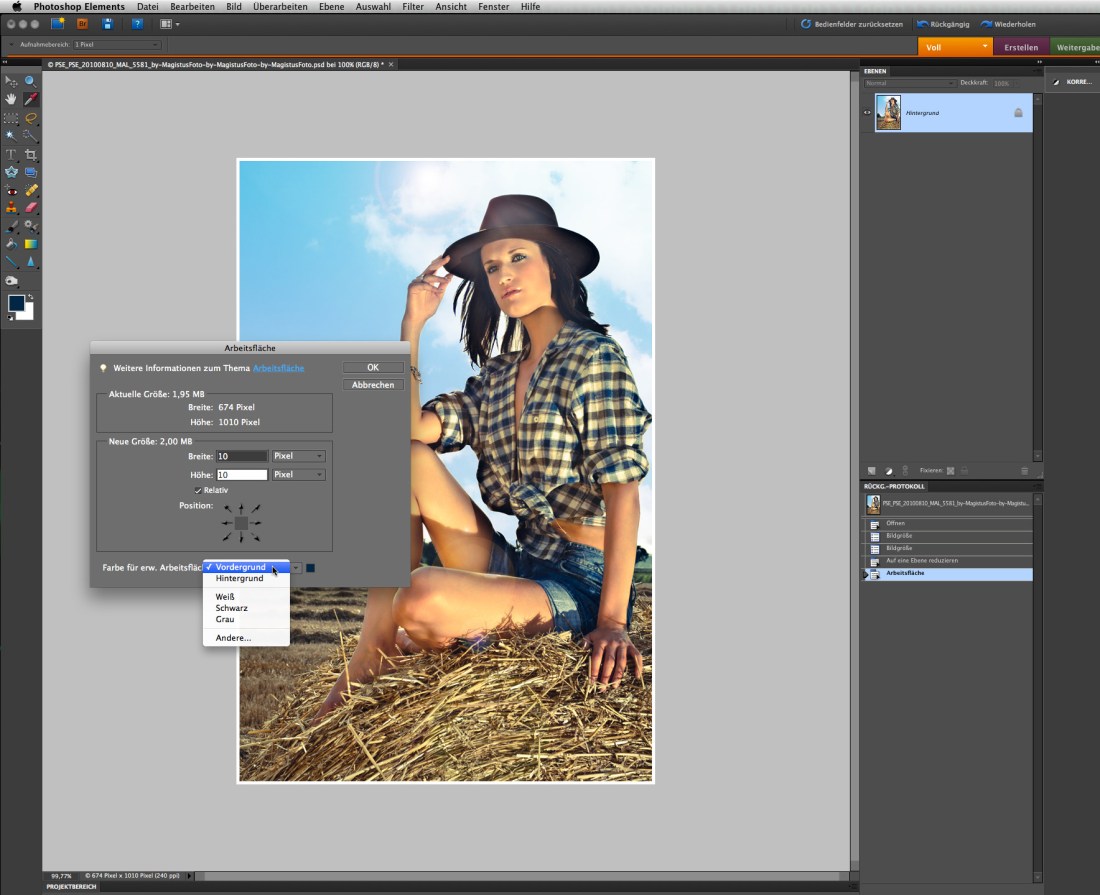
  2. Im Menü ‚Bild‘ – ‚Skalieren‘ den Punkt ‚Arbeitsfläche‘ auswählen (Screenshot 1)
  3. Arbeitsfläche um die gewünschte Breite des Rahmens erweitern und bei ‚Farbe für erw. Arbeitsfläche‘ die vorher ausgewählte Farbe (‚Vordergrund‘) auswählen. (Screenshot 2)
  4. Auf Wunsch noch einen Breiten Rahmen zur Betonung anlegen (vorgehen wie bei 3.), allerdings relativ zur Bildgröße (Screenshot 3)
  5. Fertig ist ein einfach unaufdringlicher Rahmen um das Bild (Screenshot 4) – im Bild zur Veranschaulichung überbetont
  6. Punkt 3. kann auf Wunsch für Mehrfarbige Rahmen wiederholt werden.

Und wer das noch ein wenig interaktiver möchte, hier das Video zum Tutorial (unbedingt in HD anschauen):


Flattr this

Notizen synchronisieren auf Mac, iPhone und PC

Ob es am Alter liegt oder ich einfach zu viel im Kopf habe, eigentlich egal. Auf jeden Fall habe ich ein Gedächtnis wie ein Sieb. Was ich mir nicht notiere ist weg . Deshalb war ich schon lange auf der Suche, Notizen so abzulegen, dass ich immer und überall drauf zu greifen kann.

Jetzt ist das hier kein Schreibwaren-Blog und ich bin nun mal ein Technik-Freak. Was liegt also näher, die Notes elektronisch abzulegen. Mit meinem iPhone und der von Apple mit gelieferten App Notes geht das schon ganz gut. Nur dumm, dass diese Notizen lange nicht auf den Rechner zu holen waren.

Seit Mac OS Leopard und irgend einer der letzen iPhone OS Versionen klappt das jetzt zwar, der Download der iPhone-Notizen auf den Mac, allerdings mehr schlecht als recht. Schließlich muss man noch immer das iPhone über iTunes syncen und das mach ich einfach nicht so oft. Zudem habe ich die Notizen dann noch immer nicht auf meinem Windows-Notebook. Also eine alles andere als befriedigende Lösung.

Dann bin ich über den Artikel Notational Velocity – effiziente Notizverwaltung ohne Maus auf dem sehr zu empfehlenden Blog – OS X Freeware gestolpert. Und schwups war sie da die Lösung.

Um es kurz zu machen, auf dem Mac nutze ich jetzt Notational Velocity für meine Notizen, diese werden wiederum ins Web mit Simplenote synchronisiert. Simplenote selbst biete eine sehr gelungene App für das iPhone, womit die Daten auch auf dem iPhone landen und auch von dort up-to-date gehalten werden. Windows wiederum wird über das Programm ResophNotes angebunden. Und damit hat sich der Kreis geschlossen, ich bin begeistert und vergesse (fast) nichts mehr!

Hier noch mal der Sync-Weg:

MAC: Notational Velocity <—–> WEB: SimpleNote <—–> IPHONE: SimpleNote

MAC: Notational Velocity <—–> WEB: SimpleNote <—–> WINDOWS: ResophNotes

Habt ihr andere Ideen, um Notizen auf verschieden Plattformen zu synchronisieren? Dann lasst es mich hier wissen!


Flattr this

Lightroom Video-Tutorial: Die Guten ins Töpfchen, die schlechten …

Lightroom von Adobe bietet wunderbar praktische Funktionen Bilder zu sortieren, zu taggen und farblich zu kodieren.

Direkt nach einem Shooting werden bei mir dei Bilder direkt über die Sterne-Funktion bewertet und über das einen Farbmarkierungssatz werden die Aktionen die ich mit den Bildern fest gelegt. Das ermöglicht es mir, anschließend schnell auf die Top-Bilder zu zugreifen, auf Bearbeitungswünsche meiner Modelle einzugehen und die Kontrolle über eine große Zahl an Bildern zu behalten.

Wie ich dabei vorgehe, habe ich in meinem zweiten Video-Tutorial als YouTube HD-Video aufgezeichnet:


Wie geht ihr bei der Sortierung und Bewertung Eurer Bilder vor?


Flattr this