
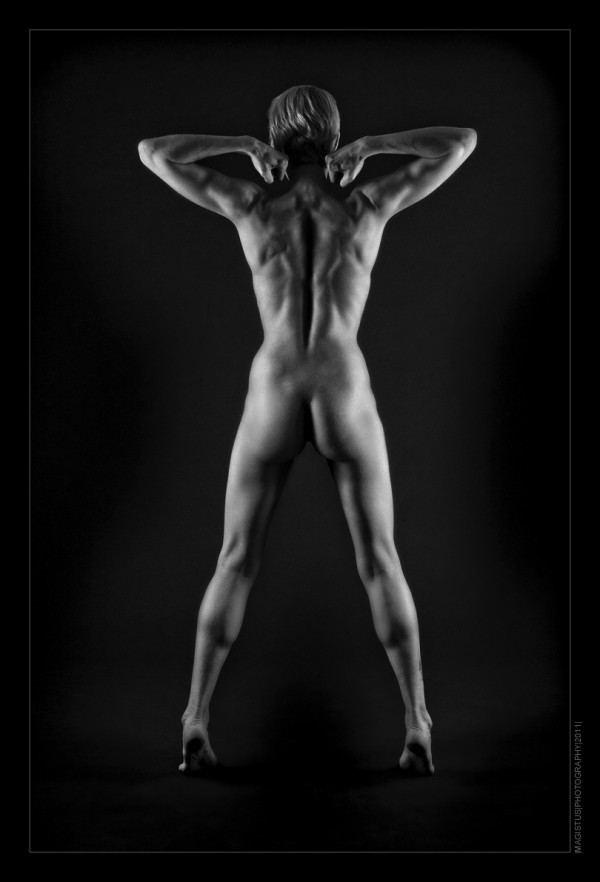
via model-kartei.de
Hier habe ich ein weiteres Mal mit zwei Striplights fast komplett links und rechts in einer Linie mit Model Lia gearbeitet. Dadurch ergeben sich extrem symmetrische Schatten, welche die Muskel-Struktur besonders betonen.
Hier habe ich ein weiteres Mal mit zwei Striplights fast komplett links und rechts in einer Linie mit Model Lia gearbeitet. Dadurch ergeben sich extrem symmetrische Schatten, welche die Muskel-Struktur besonders betonen.

Ein weiteres Bild aus dem super coolen Shooting mit Anna Model. Hier mal eine Variante, in der ich bewusst Schlagschatten eingesetzt habe, um die ganze Angelegenheit etwas spannender zu machen.
Ich habe nur einen leichten Aufhellblitz von Rechts gentutzt (Striplight), das Hauptlicht war ein Striplight von vorne links.

Hab ich mir eben bestellt, sieht verdammt cool aus und könnte das sein, was ich schon länger gesucht habe, ein einfacher Stativ-Halter für das iPhone. Sieht zudem noch sehr schick und klein aus.
Werde berichten, wie das Teil ist, sobald ich es in Händen halte.
pure POW[D]ER – Sehr cooles Making-Of Video, anschauen lohnt sich wirklich! http://www.youtube.com/watch?v=gGVG8S5n-CU
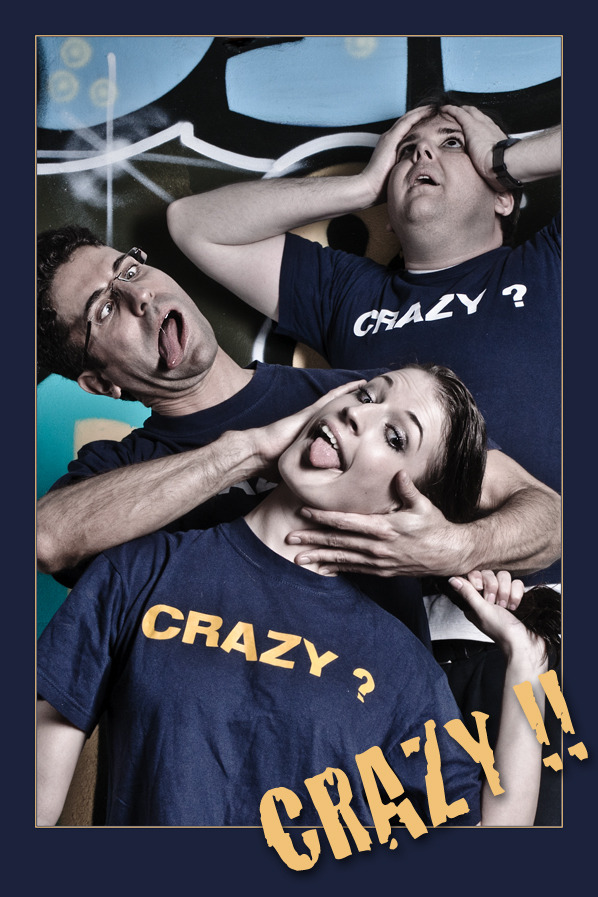
Ja, sind wir nicht alle ein bisschen Verrückt?? Wir sind es auf jeden Fall! :-))

Da mein Adobe Lightroom Preset „Entsättigt-Metall-Aquamarin“ in die Sammlung der aktuellen Digital PHOTO CD aufgenommen wurde, kann es so schlecht wohl nicht sein.
Deshalb heute das Bild „Summer Country Side„, entstanden vergangenen Sommer in der nähe von Darmstadt und das dazugehörende Lighroom-Preset:

Und hier das Preset für Adobe Lightroom 3 (zur privaten, nicht kommerziellen Verwendung):
Entsättigt-Metall-Aquamarin.lrtemplate
Das Preset wirkt am besten bei eher etwas dunkleren Motive bei denen man einen gewissen Sepia/Metallic-Effekt erzielen möchte. Aber, probiert es einfach selbst aus!
Heute mal ein eher technischer Artikel bzw. eher eine Link-Sammlung zum Thema Lichtformer.
Wer viel im Studio arbeitet kommt nicht umhin, sich Gedanken darüber zu machen, mit welchen Lichtformern er seine Bildidee umsetzen möchte oder muss. Von Softboxen, Spots u. Beauty-Dishs bis hin zu Schirmen, alles produziert unterschiedliche „Arten“ Licht.
Eine schöne Übersicht nebst Erläuterung findet man in diesem sehr schönen Video von Galileo Design:
Wer versch. Lichtformer direkt vergleichen möchte, findet bei Hensel eine schöne Online-Vergleichsmöglichkeit (selbst wenn man nicht Hensel-Kunde ist): Hensel Lichtformervergleich
Das wars auch schon. Ich hoffe, Ihr findet das Video u. den Link genauso interessant wie ich.

Neulich, als ich mal wieder Bilder aus zwei sehr coolen Shootings zu verschicken hatte, habe ich einfach mal in Facebook und Twitter gefragt, wie denn andere Fotografen Ihre Bilder an die Modelle schicken. Schließlich sind die Bilder, die das Model nach einem TfP-Shooting zu bekommen hat, ein wichtiger Bestandteil dieser Art von Shootings.
Die Reaktionen auf die Frage waren zahlreich aber auch sehr breit gefächert. Immerhin kann man sagen, dass ungefähr die Hälfte der Fotografen die Bilder per CD/DVD verschickt und die andere Hälfte den Weg über das Internet wählt. Nur wenige schicken Bilder im ursprünglichen Sinne von Time-for-Print, als ausbelichtetes Foto.
Letzt endlich trifft dieser Mix auch auf mein Vorgehen zu. Ich sende in der aller Regel die unbearbeiteten Bilder als JPEG-Export in voller Auflösung auf CD/DVD an die Modelle. Ich habe festgestellt, dass das noch immer die bevorzugte Art und Weise der meisten Modelle ist, da die Bilder gleich in einer gesicherten Form beim Model vorliegen. Die Kosten für den Versand halten sich hier durchaus in Grenzen und liegen pro Shooting bei ca. 1,40 EUR (inkl. Porto, CD u. Umschlag).
Da ich für das frankieren den Service der Deutschen Post, die INTERNETMARKE, verwendet, ist der Versand auch organisatorisch sehr unproblematisch und auch sehr professionell zu gestalten.
Die dann bearbeiteten Bilder, das sind in der Regel 3-5 pro Shooting, lass ich dann allerdings meinen Modellen per Download zukommen. Der Versand per CD würde sich überhaupt nicht rechnen und auch die Ausbelichtung wäre zum umständlich und wohl auch zu teuer.
Schon länger habe ich mir für den Online-Transfer den Service Dropbox zu Nutze gemacht und habe hier zwischenzeitlich sogar einen Bezahl-Account. Aber auch schon der kostenlose Account bietet 2 GB WebSpace und einfach Möglichkeiten, einzelne Bilder, ZIP-Archive oder Galerien zu veröffentlichen. Das geschieht so einfach und unkompliziert, dass ich es mir ohne schon beinahe nicht mehr vorstellen kann.

Wenn man das Wetter draußen so beobachtet, dann muss man sich wohl eingestehen, dass die Saison für Outdoor-Shootings, zumindest zum überwiegenden Teil, wohl rum ist.
Aus dem Grund habe ich mal wieder mit Animoto eine Slideshow mit meinen schönsten Bildern aus der Outdoor-Saison 2010 erstellt. Viel Spaß!
Es empfiehlt sich, unbedingt die höchste Video-Auflösung zu nutzen!

Bereits in meinem Post Beauty Country Side habe ich ein paar Bilder aus dem genialen Outdoor-Shooting mit Rames und Feuerblüte gepostet.
Und da ich schon länger keine neuen Pics hier gezeigt habe, einfach noch die zweit letzten Fotos aus dem coolen Shooting:


Auf der Photokina bin ich auf den Online-Dienst Animoto.com aufmerksam geworden. Der Service erstellt auf Basis verschiedenster „Themes“ wirklich sehr ansprechende Slideshows. Man muss dabei nichts anderes machen als Bilder hoch zu laden und Musik aus dem Fundus von Animoto auszuwählen.
Einen nicht unerheblichen Haken hat das ganze allerdings. Wer Slideshows länger als 30 Sekunden erstellen, Videos downloaden oder kommerziell verwenden möchte, der muss nicht ganz unerheblich in den Geldbeutel greifen. Ob der Preis für die Leistung o.k. ist, muss Letzt endlich jeder selbst entscheiden, ich finde es etwas zu teuer.
Wie dem auch sei, hier mal ein kleines Beispiel von mir:
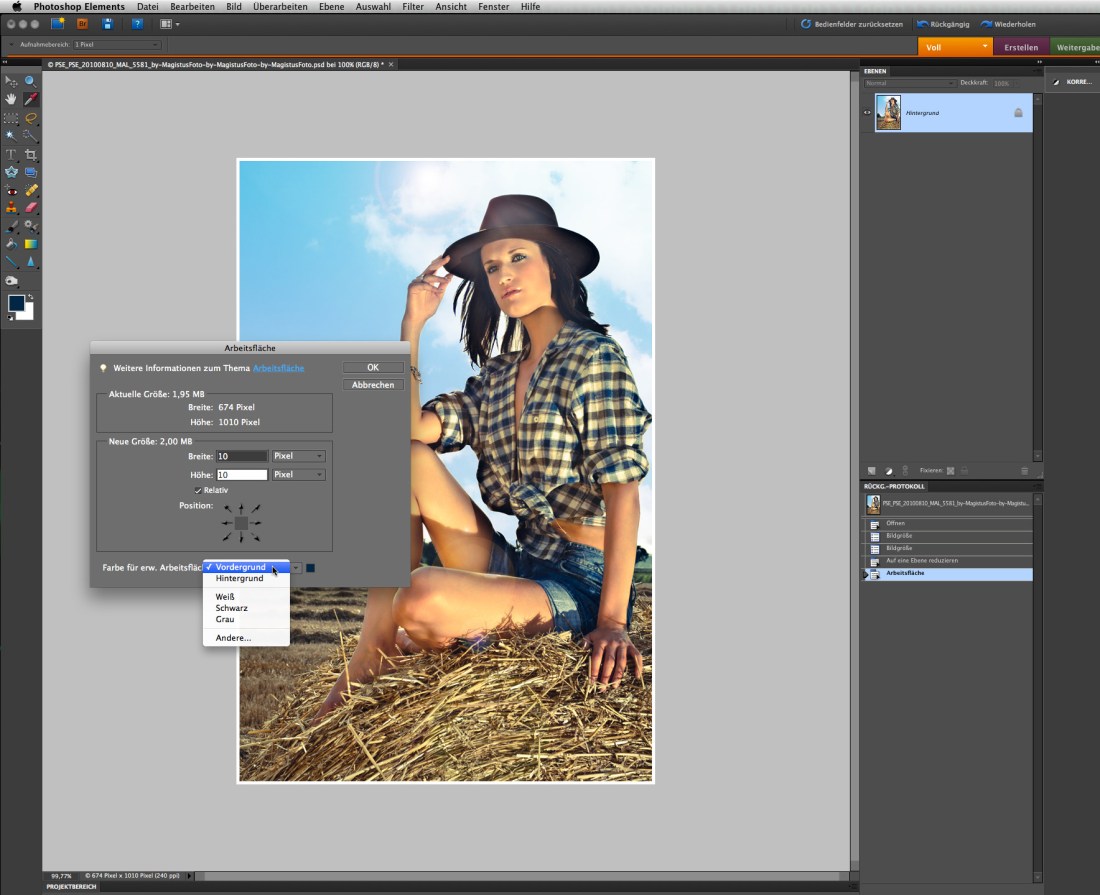
Ich stehe auf Rahmen um meine Bilder, immer schon. Logisch, dass ich hier ein paar simple Techniken habe, um diese schnell und einfach um meine Bilder zu ziehen.


Und wer das noch ein wenig interaktiver möchte, hier das Video zum Tutorial (unbedingt in HD anschauen):

 | MAGISTUS.PHOTOGRAPHY |
Du muss angemeldet sein, um einen Kommentar zu veröffentlichen.