Der Sinn von Composings

Making-Of - Vorher Nacher Bildbearbeitunga

PSE_PSE_20121228__MAL1593_by-MagistusFoto

Ich bin vor kurzem gefragt worden, warum ich denn dazu übergegangen bin, nur noch extreme Bearbeitungen zu machen? Gemeint waren hier Composing-Bilder wie z.B. Dark Seduction. Eine gerechtfertigte Frage, auch wenn sie nicht ganz einfach zu beantworten ist. Ein paar Gedanken dazu habe ich mir dennoch gemacht.

Bei der Bildbearbeitung geht es mir so, wie vielen anderen auch. Am Anfang der Fotografie habe ich die Bearbeitung nur als notwendiges Übel angesehen und kann mich mit Photoshop so gut wie überhaupt nicht aus. Mit zunehmender Arbeit und Interesse an der People-Photography habe ich mir dann Schritt für Schritt weitere Kenntnisse angeeignet.

Schon immer habe ich Bilder eher entsättigt, im Extremfall soweit wie z.B. bei Jeans & Chair, mit Composings habe ich allerdings erst sehr spät angefangen. Nicht, weil  mir das nicht gefallen hätte, sondern aus dem einfachen Grund, weil ich es nicht so gut hätte machen können, dass ich damit zufrieden gewesen wäre.

Jetzt habe ich für mich persönlich das Gefühl, dass mir meine Arbeiten gefallen und „sie sich sehen lassen können“, etwas zu können, sollte aber nicht gleich bedeutend damit sein, es auch tun zu müssen.

Damit möchte ich sagen, dass eine Bildbearbeitung auch in der Tat sehr schnell zu viel sein kann. Wo da jeder seine Grenze zieht, ist bei freien Arbeiten natürlich jedem selbst überlassen.

Für mich bedeutet eine Bildbearbeitung immer ein gewisses Maß an Beauty-Retouche, etwas entsättigen (natürliche Bilder wie Simply Natural gibt es bei mir nur sehr selten) und ein wenig an den Kontrasten schrauben. Mehr hängt vom Bild und Thema ab.

Composings wende ich dann an, wenn ich damit den Charakter und die „Aussage“ eines Bildes positiv beeinflussen bzw. unterstreichen kann. Wie im Beispiel oben, finde ich es super spannend, mit einem passenden und coolen Hintergrund das Bild noch ein Stück weiter zu pushen bzw. die Stimmung, in dem Fall das morbid-romantische Vampir-Thema, noch zu unterstreichen und überhaupt erst so richtig zu erzeugen.

Ich weiß in der Regel genau wie ein Bild in einer Gesamt-Gestaltung aussehen soll und wie eine Pose, passend zu einem Hintergrund, stehen muss und von wo das Licht kommen soll, um ein Gesamt-Composing überhaupt zu ermöglichen. Nicht selten habe ich dabei ein Bild im Sinn, was sich in der Realität, egal ob im Studio oder onLocation, nur sehr schwer verwirklichen lassen würde. Mit der Bildbearbeitung stehen dann aber diese Welten offen, der Fantasy sind maximal die Grenzen der eigenen Fähigkeiten gesetzt. Und es macht unheimlich Spaß, diese Grenzen weiter auszureizen.

Denn ohne Bildbearbeitung wäre ein Bild wie unsere Homage an Sucker Punch nie möglich gewesen:

Fighting Baby - Composing in reminiscence to the Sucker Punch movie inspired by one of the movie posters with baby girl posing in her school uniform with a samurai sword and a gun with a temple in the background - Artwork © by Magistus - Background © Mikhail Markovskiy (temple) & dragonxxl (Mech) - Fotolia.com
Fighting Baby – Sucker Punch Composing – Artwork © by Magistus – Background © Mikhail Markovskiy (temple) & dragonxxl (Mech) – Fotolia.com

DeviantArt

Screenshot - Magistus bei DeviantArt

Screenshot - Magistus bei DeviantArtJa, ich bin lernfähig, zumindest manchmal! 🙂 Diesmal bezieht sich mein Lernerfolg auf DeviantArt.com – der wohl bekanntesten Digital Art Community im Web – und von mir bisher weitestgehend ignoriert.

Wie schon im Artikel Quellen für Composings geschrieben, habe ich mich bisher bei DeviantArt nicht so richtig wohl gefühlt. Zwischenzeitlich musste ich aber feststellen, dass bei DA ausgesprochen coole Werke gezeigt werden und, besonders cool, mit der Community sehr häufig auch noch zur Weiterverwendung geteilt werden. Dabei ist es allerdings sehr wichtig, die Bedingungen für die Verwendung der fremden Werke sehr genau durchzulesen, möchte man diese beispielsweise für eigene Composings verwenden.

Vergleicht man aber die oftmals horrenden Preise klassischer Stock-Agenturen mit dem oftmals wirklich grandiosen Material auf DA muss man sagen, HUT AB!

Häufig wird lediglich erwartet, dass man den Urheber der Stock-Bilder nennt, manchmal auch in den Credits verlinkt oder zumindest erwähnt. In aller Regel dürfen die Bilder allerdings nicht kommerziell verwendet werden. Im Vordergrund steht aber fast immer das Fair-Use-Prinzip.

Beim Bild Dark Seduction beispielsweise, wurde von der Anbieterin des Hintergrundbildes gewünscht, dass man unter dem jeweiligen Bild den Link zum eigenen Werk schreibt, in dem man das Stock-Photo verwendet hat. Wo möglich verweise ich dann auch noch in den Credits oder im Text auf die tolle Arbeit. Schließlich kann man nur Dankbar sein, für so tolle Unterstützung.

Also, wer sich ein wenig Zeit nimmt, der findet bei Deviant wirklich ein starke Digital Art Community mit vielen Anregungen und Material für eigene Arbeiten. Schaut doch einfach mal rein! Oder ist einer von Euch vielleicht schon bei DA??

Moon Worship

Moon Worship - Dark Fantasy Vampire Composing - Composing © by Magistus - Background by *E-dina - DeviantArt: http://fav.me/d4sb7q8
Moon Worship – Composing © by Magistus – Background by *E-dina – DeviantArt

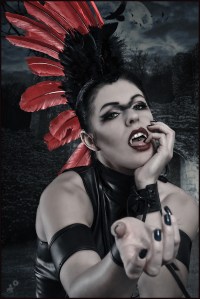
Zum Abschluss meiner Vampire-Reihe mit der wunderbaren Stitches kommt heute noch ein weiteres Portrait bei dem das Posing unglaublich gut mit dem von E-dina zur Verfügung gestellten Hintergrund harmoniert und super zum abgefahrenen und vom Model selbst gestylten Outfit passt.

Ich habe mich hier wieder für eine Entsättigung des ganzen Bildes, ausgenommen den Rottönen, entschieden. Durch das fast schon als Colorkey zu bezeichnenden Effekt, bringen die roten Lippen und die Federn, zusätzlich aber auch die noch nachträglich grün betonten Augen, zusätzliche Spannung ins Bild, stechen aber nicht überdeutlich heraus. So liegt das Hauptaugenmerk noch immer auf dem Gesichtsausdruck des Models und wird von diesem in den Bann gezogen.

Hier noch die bereits geposteten Bilder aus der Reihe:

Dark Seduction - Vampire Composing with fantastic model styled as a vampire in a dark setting. - Composing & Portrait © by Magistus - Background by *E-dina - DeviantArt: http://fav.me/d39tls5Native Vampire - Dark Vampire Composing with cool model posing as a vampire with a native america feather headdress in front of a dark cottage and graveyard. - © by Magistus

Alien Dungeon

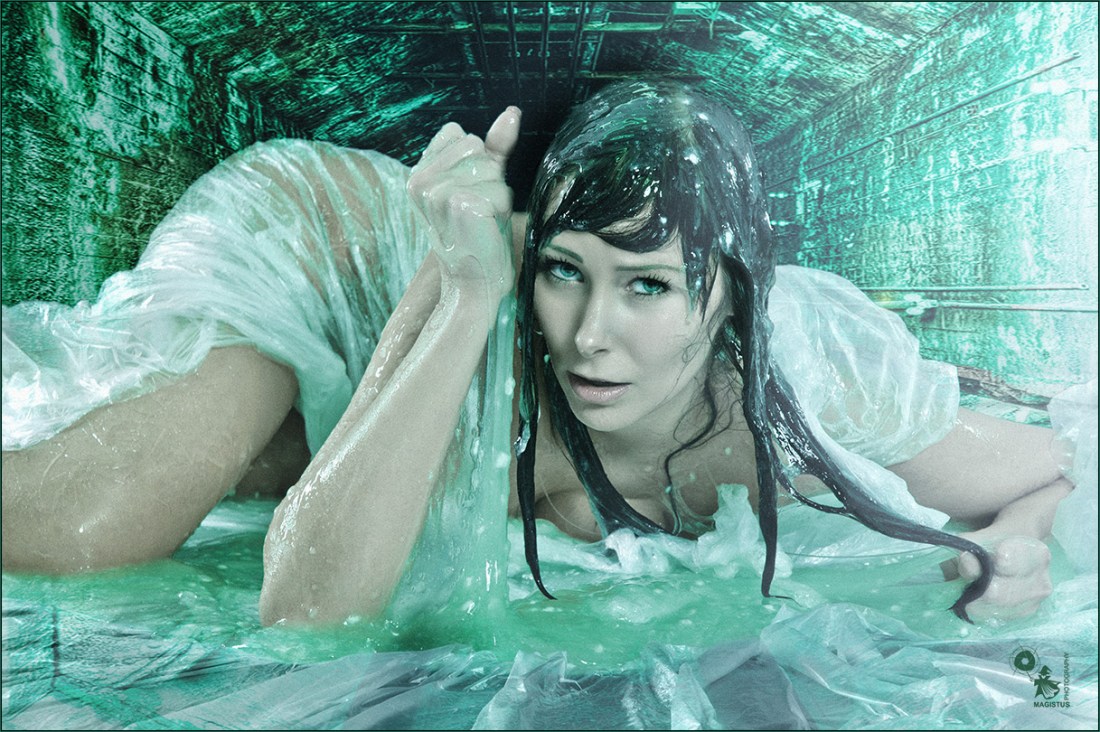
Alien Dungeon - Super sexy and nude model is posing in green slime in a dungeon - Artwork © by Magistus - Background Image © by Grischa Georgiew - Fotolia.com
Alien Dungeon – Artwork © by Magistus – Background © by Grischa Georgiew – Fotolia.com

Neben den sexy Fahrstuhlbildern u. erotischen Wetlook Kellerfotos haben wir beim letzten Shooting auch noch ein wenig mit SFX Slime herum gespielt und damit meine Alien-Serie weiter geführt. Wie immer war die besondere Herausforderung, einen passenden Hintergrund zu finden. Im aktuellen Fall habe ich dann den schon hin und wieder verwendeten Kanalisations-Background für das Composing verwendet und die Tonung insgesamt in ein Neon-Grün gezogen.

Vom Composing war es nicht besonders schwierig, schon alleine, weil die Haare durch den Schleim nicht abstehen und hier auch sonst nur glatte Kanten waren. Das Posing des Model gefällt mir hier super gut, auch der direkte Blick in die Kamera. Gleichzeitig macht die sehr niedrige Perspektive ein realistisches Einbinden eines Hintergrundes nicht einfach, da die meisten nicht aus diesem Winkel aufgenommen wurden

Hier nochmals ein großes Dankeschön an mein wunderbares Model. Der nächste Shooting-Termin steht wunderbarerweise schon! 🙂

Short-Tipp: Werkzeugvorgabe in Photoshop

Werkzeugvorgabe in Photoshop

Heute mal ein kurzer Tipp zu Photoshop. Na ja, für viele von Euch vielleicht schon ein alter Hut. Für einen Self-Made-Photoshopper wie mich war es aber eine echte Vereinfachung, als ich auf diese Funktion, die Werkzeugvorgabe, gestoßen bin.

Gerade wenn man sehr viele verschiedene Pinsel hat, wird es schnell unübersichtlich, wenn nicht sogar sehr nervig, den richtigen Pinsel zu finden. Wenn man dann noch eigene Pinsel erstellt, wird es wild.

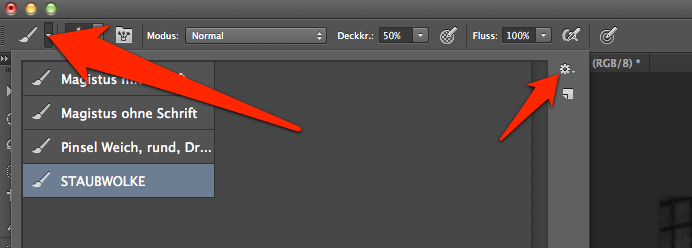
Über die Werkzeugvorgabe, immer, je Werkzeug links oben zu finden (erster Pfeil) kann man das in diesem Moment ausgewählte Werkzeug (über das Zahnrad – Werkzeugvorgabe erstellen…) mit allen aktuellen Einstellungen, auf Wunsch auch mit der ausgewählten Farbe, in einer eigenen Favoritenliste speichern.

So kann man sich eine Liste der regelmäßig genutzten Brushes etc. erstellen, ohne ewig suchen zu müssen.

Das wars auch schon… 🙂


Adobe Creative Cloud

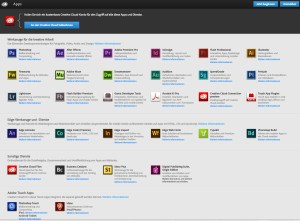
Adobe Creative Cloud - Programme

Adobe Creative Cloud - ProgrammeIch hab mich jetzt ziemlich lange an meine Adobe Photoshop CS4 Version gehalten und war damit auch ganz zufrieden. Allerdings hatte ich zunehmend, bei größer werdenden Composings, das Problem der Geschwindigkeit. Ich habe in meinem Mac 16 GB RAM, sehr schön, aber eben nicht wirklich sehr hilfreich bei Verwendung eines 32bit-Programms.

Zudem ist es immer schwerer Informationen bzw. Tutorials für bestimmte Herausforderungen der Bildbearbeitung zu bekommen, die auch noch mit CS4 funktionieren.

Kurz und gut, ich habe mir schon länger den Kopf zerbrochen, mir CS6 anzuschafen. Nun ist es ja kein Geheimnis, dass die Version, gerade für ein Privatanwender wie mich, der mit der Arbeit kein Geld verdient, nicht gerade eine günstige Lösung ist.

Ich bin dann, durch verschiedene Artikel u. Berichte auf die von Adobe angebotene Creative Cloud gestoßen. Zu erst dachte ich, dass damit ein Online-Tool gemeint ist, sprich Bildbearbeitung online mit den entsprechend geringen und eingeschränkten Funktionen. Tatsächlich aber handelt es sich bei der Creative Cloud um eine Möglichkeit von Adobe die komplette Creative Suite oder auch nur bestimmte Programm zu mieten.

Hier werden verschiedenste Optionen angeboten, ich habe mich letzt endlich für die reine Photoshop-Version entschieden und bin begeistert wie gut der gesamte Registrierungsprozess, Download etc. funktioniert hat.

Und komplett umgehauen bin ich von der super starken Geschwindigkeitsverbesserung von CS6. Hammer die schnelleren Ladezeit, großartig die Performance der verschiedenen Tools u. Filter. Ich bin wirklich begeistert. Bis jetzt bereue ich die monatliche Investition nicht. Und wenn doch, ich kann monatlich kündigen.

So, wollte ich Euch einfach mal wissen lassen. Vielleicht ist die Creative Cloud ja auch ne Option für Euch!

Quellen für Composings

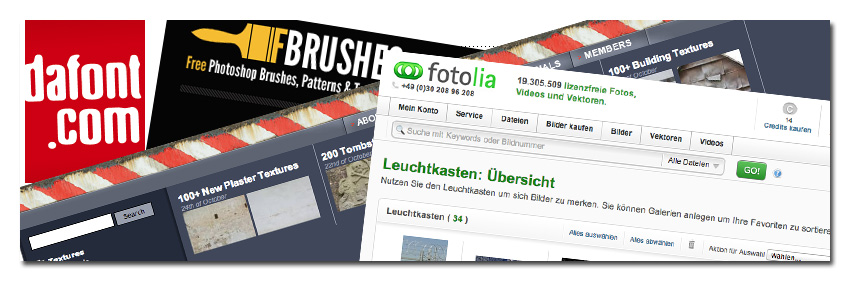
Composing-Header - Screenshots

Composing-Header - Screenshots

Wer meinen Blog verfolgt, hat ja bereits festgestellt, dass ich zunehmend Spaß an Composings finde. Sprich Bilder aus Shootings mit passenden, spannenden Hintergründen, zusätzlichen Gegenständen, Effekten u. auch Schriften zu versehen. Durch Composings hat man unglaubliche Möglichkeiten, sich kreativ am Computer mit Bilder zu beschäftigen und eigene Artworks zu kreieren.

Dabei bleibt es dann nicht aus, dass man für bestimmte Themen oder Szenen auch passende Hintergründe, Brushes oder Schriftarten benötigt, möchte oder kann man nicht auf eigenes Material oder Photoshop-Hausmittel zurück greifen. Im Laufe der zeit, durch Google-Suchen und Freunde fragen, haben sich für mich im Moment ein paar gute Quellen heraus kristallisiert, bei denen die Lizenzbedingungen, sprich das Recht zur Nutzung, einigermaßen klar sind.

CG Textures: Habe ich hier schon mal vorgestellt und ist noch immer eine sehr wichtige Quelle um interessante Background für meine Bilder zu finden. Die Bilder dort sind in guter Auflösung kostenlos oder für einen kleinen Beitrag zu haben. Einziges Problem ist, dass die Bilder alle immer sehr frontal und aus Normalperspektive aufgenommen sind. Für Texturen natürlich korrekt, für manches Composing aber zu langweilig oder nur als Teilelement zu Verwenden. Trotzdem, immer ein Blick und eine Suche wert!

Fotolia: Wer etwas Geld aufwänden möchte, sollte bei Fotolia vorbei schauen. Fotolia ist eine klassische Stockagentur mit unzähligen Bilder aus allen möglichen Bereichen, zu allen möglichen Themen. Aber, klar, die Bilder kosten was, sind aber im Vergleich zu man anderem Stock-Portal relativ günstig. Man muss sich ein Punkte-Kontingent kaufen und kann von diesem dann die Bilder bezahlen. Einige interessante Bilder konnte ich hier, gerade in den neueren Bildern nur hier finden. Der Vorteil ist hier zudem, dass die Nutzungsrechte ganz klar geregelt sind.

FBrushes: Möchte man seine Bilder noch mit verschiedenen Brushes, Patterns u. Texturen aufpeppen, sollte man unbedingt noch bei FBrushes vorbei schauen. Wahnsinn, was es da kostenlos für Photoshop gibt. Immer wieder was neues, auch zu aktuellen Jahreszeiten und Ereignissen. Ich habe da noch nicht viel genutzt, nichts desto trotz ne coole Resource.

dafont: Super Seite mit einer super coolen Sammlung an Schriftarten zum Download. Viele Schriften sind kostenlos, man sollte sich aber über die dort angegebenen Links genau informieren, wie man die Schriften verwenden darf. Dann findet man dort aber wirklich super geniale und ausgefallene Texturen, sortiert nach Themen. Super coole Sammlung!

So, das waren meine Ressourcen! Und Google? Hm, ja, naja, also natürlich suche ich auch bei Google nach bestimmten Bildern. In aller Regel aber nur, um mir Anregungen zu holen. Nur weil Bilder auf Google zu finden sind, darf man diese noch lange nicht selbst verwenden. Deshalb ist hier Vorsicht angesagt!

Manche werden noch DeviantART anführen. Ja, stimmt, kann sein, dass man da coole Bilder und Material findet. Ich komme mit der Site aber nach wie vor nicht wirklich klar. Zudem sind oftmals die Nutzungsrechte sehr schwammig angegeben oder es wird ein Backlink verlangt, was bei eigenen Bildern, die man in versch. Portale laden möchte, oftmals nicht so einfach zu bewerkstelligen ist. Ich bin dort auf jeden Fall noch nicht zufriedenstellend fündig geworden.

Habt Ihr noch coole Quellen? Dann würde ich mich über Tipps sehr freuen!

Thinking about… Logo in the Picture

Logos in the Picture - Foto-Tipp by Magistus

Logos in the Picture - Foto-Tipp by MagistusVor ein paar Tagen kam in der Model-Kartei.de Facebook-Gruppe eine Diskussion auf, warum so viele deutsche Fotografen meinen ein hässliches Logo in Ihre Bilder klatschen zu müssen.

Nun, da ich zu einem der Fotografen gehöre und die Frage durchaus als berechtigt finde, hier mal ein paar Beweggründe, warum ich ein Logo in meinen Bildern unterbringe:

Mein Hauptbeweggrund ist definitiv Marketing. Ich möchte, dass die Leute erkennen, von wem ein Bild ist um eventuell ebenfalls auf mich zukommen zu können. Klappern gehört zum Handwerk und ein Logo gehört hier meines Erachtens dazu.

Ein weiterer Grund hat zugegebener Maßen mit dem eigenen Ego zu tun. Ich bin einfach stolz auf meine Bilder und die Arbeit die in ihnen stecken. Deshalb möchte ich einfach zeigen, wer das jeweilige Bild verbrochen hat.

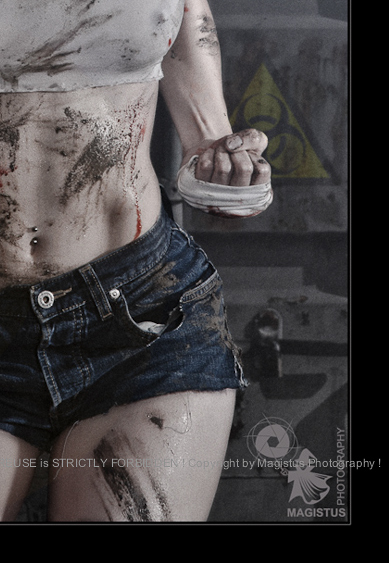
Zusätzlich zeigt ein Logo zusätzlich den lieben ahnungslosen Bildersurfern im Web deutlicher, dass das Bild jemandem Gehört und nicht einfach so verwendet werden darf (auch wenn man diese Kennzeichnung natürlich rechtlich überhaupt nicht machen müsste). Zu diesem Zweck reicht aber in der Regel nicht einfach ein schickes Logo. Ich bin in der Zwischenzeit dazu übergegangen, einen hässlichen Satz quer über das Bild laufen zu lassen, in dem ich auf englisch klar mache, dass das Bild nicht repostet, kopiert etc. werden darf. Andere Fotografen verunstalten Ihre Bilder noch mehr, indem sie über das gesamte Bild ein mehr oder weniger transparenten Schriftzug laufen lassen. Hier muss einfach jeder für sich entscheiden, wie weit er mit der Verunstaltung seines Bildes gehen möchte um es zu schützen. Denn was nützt ein cooles Bild, welches durch das Wasserzeichen so gut geschützt ist, das Bild aber komplett verschandelt. Ich denke, dass ich für mich einen ganz guten Kompromiss gefunden habe.

Beim Logo bin ich übrigens der Meinung, dass ein solches, Sparsam und unaufdringlich eingesetzt, ein Bild nicht stört oder verschandelt. Aber auch hier gilt, jeder wie er möchte!

Übrigens füge ich meine Logos immer mit Bedacht als letzten Schritt mit Photoshop ein. Ich habe mir dafür einen Logo-Pinsel erstellt. Der Schriftzug wiederum, wird von Lightroom automatisch eingefügt.

Wie steht Ihr zu Wasserzeichen und Logos in Bildern? Nutzt Ihr selber welche und was ist Eure Schmerzgrenze?

Warum ich ein Grafiktablett nutze

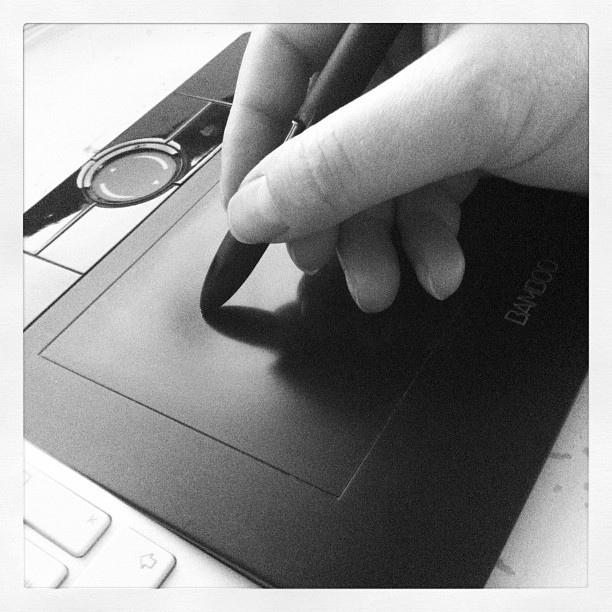
Bamboo Grafiktablett - Instagram-Picture by Magistus

Bamboo Grafiktablett - Instagram-Picture by MagistusSchon länger nutze ich ein Grafiktablett von Wacom. Zwar eines der kleinsten, ein Bamboo, ohne ginge aber nicht mehr.

Warum? Am Anfang war es einfach Neugier und dann bald Frust. Frust über die ungewohnte Arbeit und die anfänglich auftretenden Kontroll-Probleme des Cursors. Bleibt man aber am Ball, merkt man recht bald die Vorteile eines solchen Tabletts.

Nicht nur, dass man mit dem Mauszeiger, Pinsel, Cursor, …. nahtlos und schnell von einer Ecke des Arbeitsbereiches zum anderen springen kann. Man ist mit dem Stift wesentlich präziser als mit einer Maus.

Wahrscheinlich liegt das am seit der Grundschule geübten Umgang mit Stift und Papier, aber auch an der insgesamt präziseren Technik.

Was ich speziell bei der Bildbearbeitung zu schätzen gelernt habe, ist die Möglichkeit mit einer kleinen Handbewegung lange Striche und je nach Druck auf den Stift, mit unterschiedlicher Dicke ziehen zu können. So etwas wäre mit einer Maus nur mit nach setzen möglich, die Beeinflussung der Dicke im Grund überhaupt nicht.

Auch bei der Beautyretouche geht die Arbeit wesentlich schneller von der Hand. Man springt quasi von Arbeitsbereich zu Arbeitsbereich und muss dort nicht erst „hinfahren“. Zudem hat man mit dem Stift einen intuitiveren Umgang mit den Pinselwerkzeugen und eine bessere „Linienführung“.

Keine Frage, ohne etwas Übung geht es nicht. Und danach nicht mehr ohne…. 🙂

Übrigens hat das Tablett nie meine Maus komplett ersetzt. Schon, weil ich zwei Monitore nutze und das Tablett eigentlich am sinnvollsten nur einen Monitor abdeckt. Sprich, für den normalen „Mausverkehr“ bin ich bei der (Magic-)Maus geblieben, nur für die Bildbearbeitung nutze ich das Tablett.

Wie sind Eure Erfahrungen mit einem Grafiktablett. Habt Ihr es schon mal ausprobiert?

Nude Underground – Per Composing on Location

Nude Underground - Composing © by Magistus
Nude Underground - © by Magistus

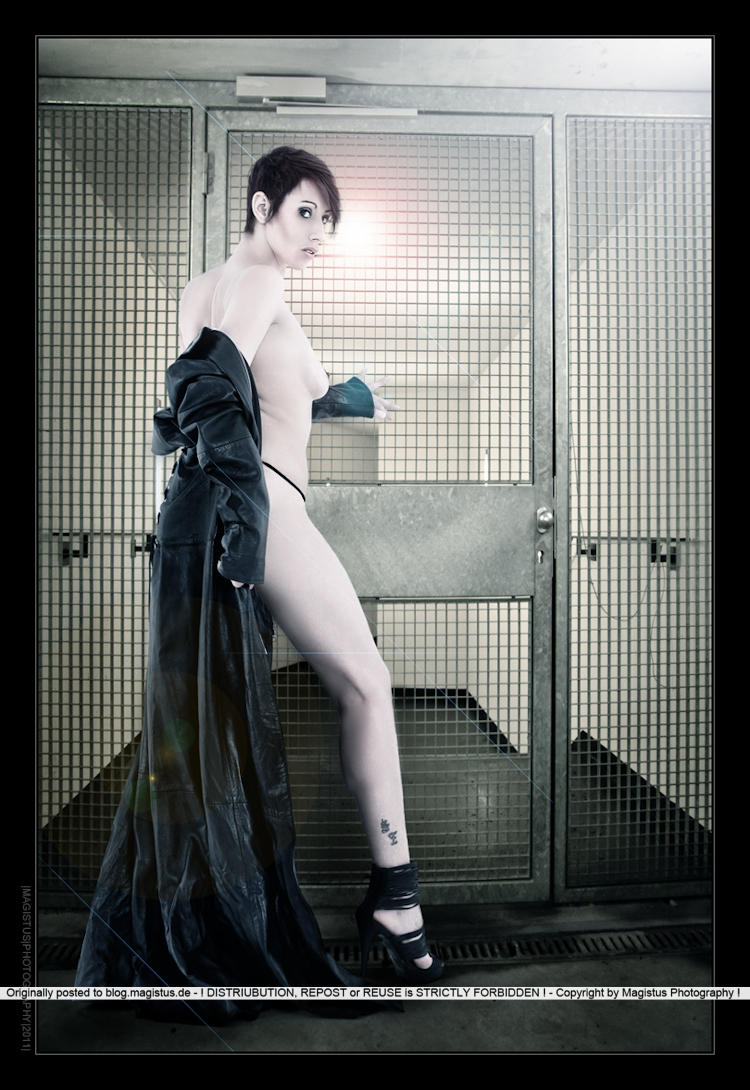
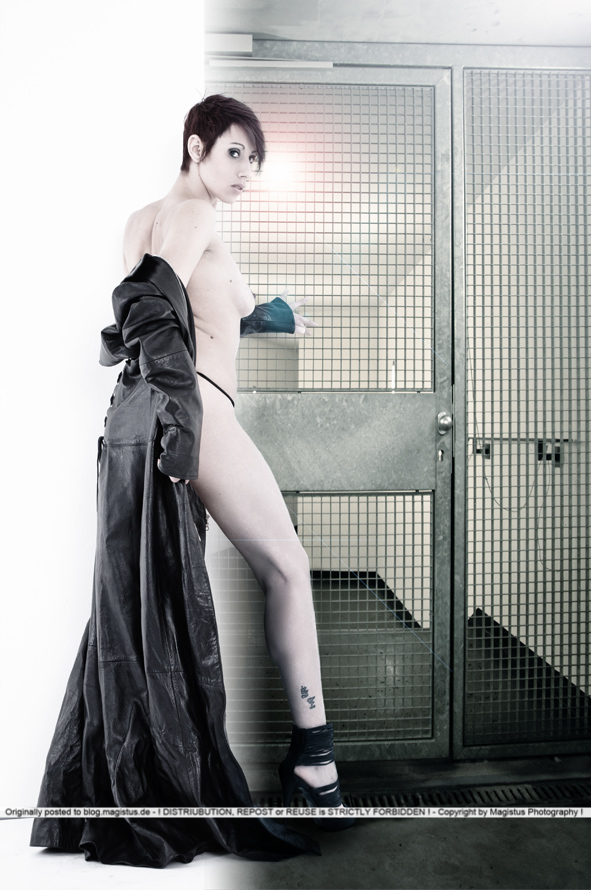
Ja, mich hat es etwas gepackt, mit dem Montieren von Hintergründen. 🙂 „Nude Underground“ ist auch wieder im Studio entstanden und war ebenfalls ursprünglich als klassisches HighKey-Magistus-Bild gedacht. Aber auch hier hat es mich gereizt noch etwas zu spielen.

Making-Of Composing - © by MagistusSo ist aus einem Studio-Bild, in Verbindung aus einem Non-People-Bild auch meinem Fundus ein neues OnLocation-Bild entstanden. Wie? Kurz gesagt, habe ich auf eine zweite Ebene den Hintergrund gelegt. Da das Vordergrund-Bild vor einem weißen Hintergrund fotografiert wurde, ist es mit dem Verrechnen nicht ganz so einfach.

Ich habe auf den neuen Hintergrund statt dem bei grauem Hintergrund üblichen „Ineinanderkopieren“ „Multiplizieren“ genutzt. Die Freistellung über eine Ebenenmaske war dann etwas mehr Arbeit als bei dunklen Bildern, ging aber ganz gut von der Hand. Zusätzlich habe ich noch zwei Lichtquellen eingefügt, um die Bilder etwas mehr verschmelzen zu lassen.

Noch eine Neuerung: Ich habe heute zum ersten mal diese hässlichen Copyright-Banner in die Bilder eingebunden. Nicht hübsch, ist mir klar, aber die Bilder hier bei WordPress stehen einfach so offen zur Verfügung, da wollte ich doch wenigsten einen kleinen Beitrag gegen die leidige RePost-Tumblr-Alle-im-Web-ist-kostenlos-Kultur leisten. Dazu aber vielleicht in der nächsten Zeit noch ein extra Artikel.

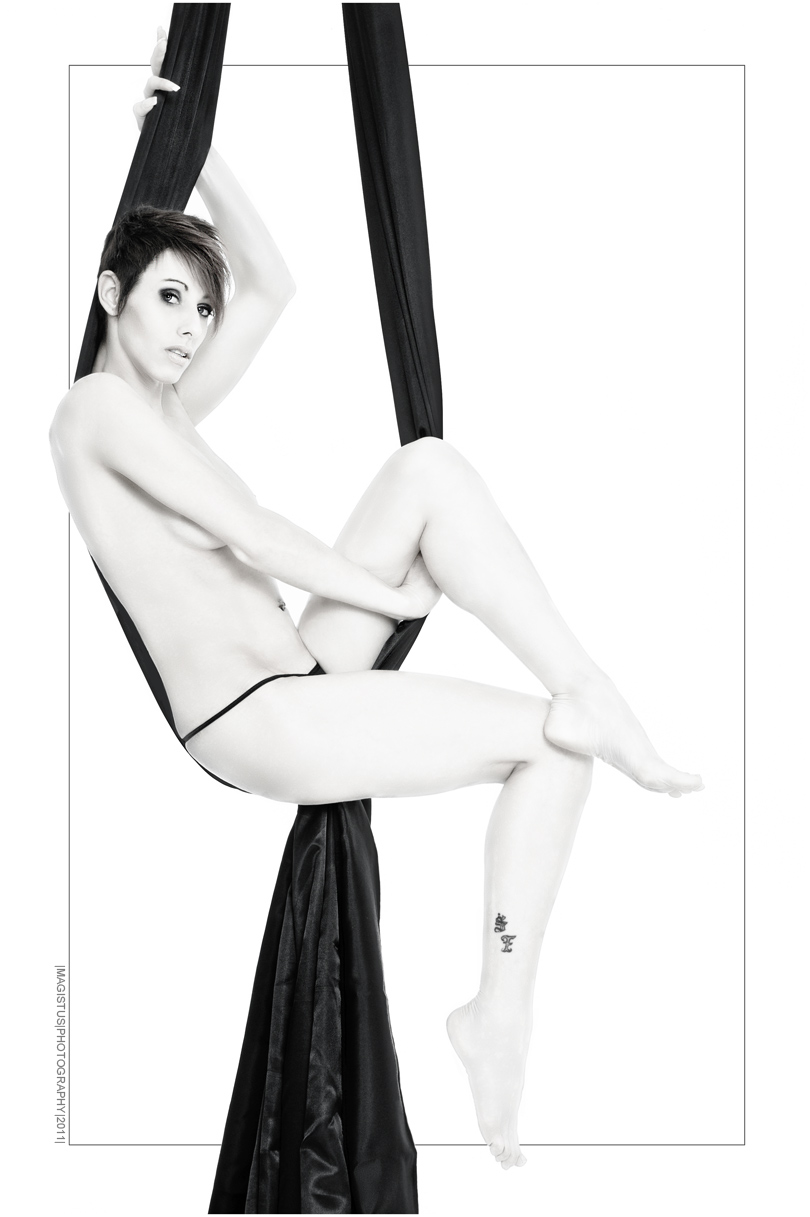
Und hier noch ein Bild ohne Composing aber vom selben Shooting:

Black Swing - Nude-Art © by Magistus

Video-Tutorial: Wie man Lightroom Presets nutzt

Shadow Angel - copyright by Magistus

Eines der wichtigsten Features bei Lightroom sind die sogenannten Presets oder Vorgaben, mit denen man Entwicklungseinstellungen speichern und dann, sozusagen als gespeicherten Filter, jederzeit auf andere Bilder anwenden kann.

Diese Presets erleichtern die Arbeit enorm, weshalb ich heute in einem kleinen Video-Tutorial zeigen möchte, wie ich mit den Presets arbeite (am besten in HQ anschauen!):

.

Das im Video erstellte Preset könnt Ihr Euch, wie versprochen, unter diesem Link herunter laden:

Comic-Style-Magistus.lrtemplate

Mit diesem Preset, und im Anschluss noch etwas Photoshop-Arbeit, habe ich diese Bilder erstellt (click für XXL):

Shadow Angel - copyright by MagistusShadow Hunter - copyright by MagistusShadow Hunters - copyright by MagistusIn the Shadows - © by Magistus

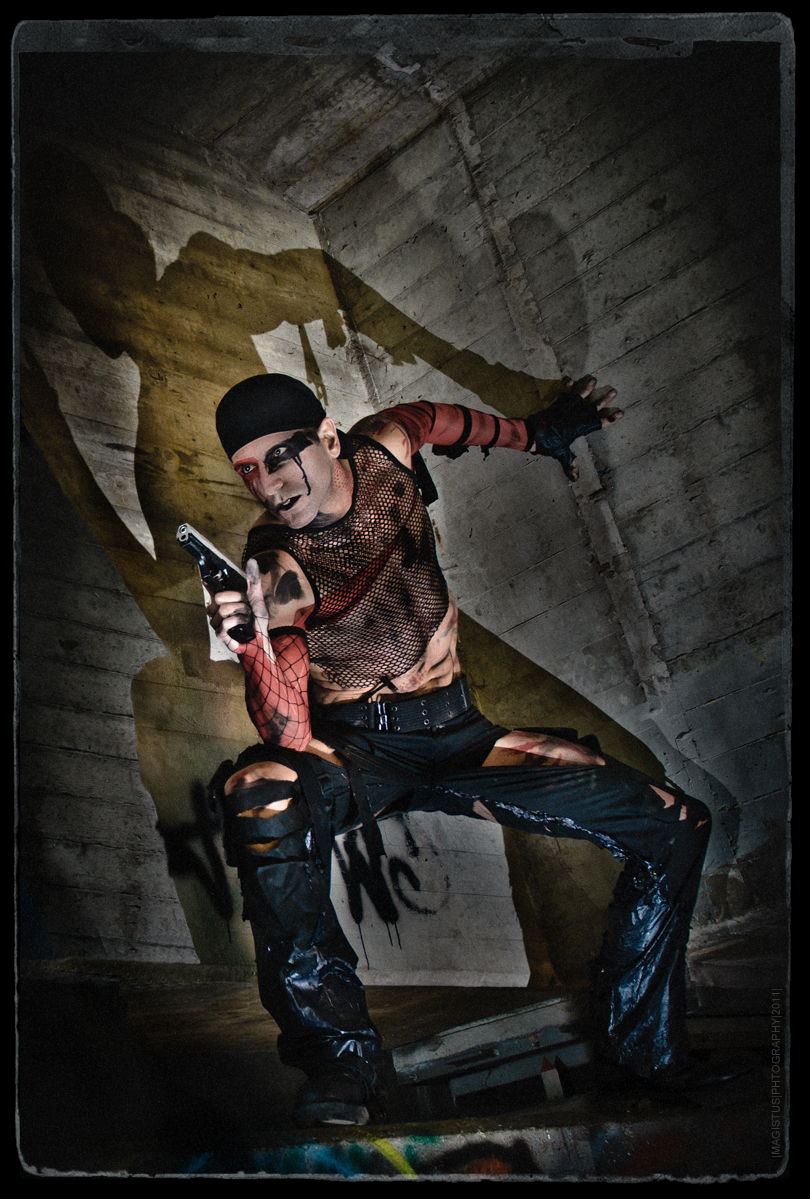
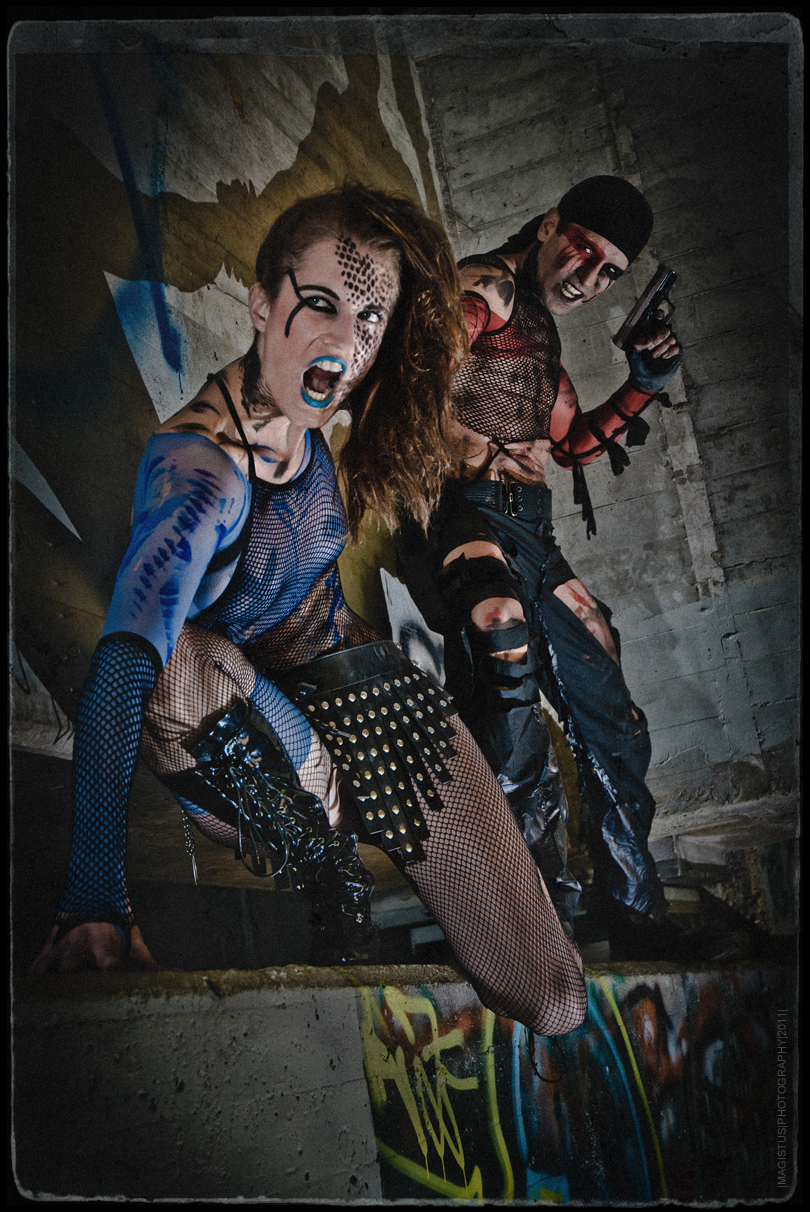
Die Bilder wurden im Rahmen eines sehr genialen Shadowrun-Outdoor-Shootings fotografiert. Inspiriert durch die Bilder aus den Shadowrun-Rollenspiel-Regelwerken.

Tutorial: Schnell u. einfach Rahmen erstellen mit Photoshop

Screenshot 2

Ich stehe auf Rahmen um meine Bilder, immer schon. Logisch, dass ich hier ein paar simple Techniken habe, um diese schnell und einfach um meine Bilder zu ziehen.

Einfache Erstellung von Rahmen mit Photoshop Elements:

Um ein Foto einfach und schnell mit einem schlichten, beliebig farbigen Rahmen zu umranden, bietet sich folgendes Vorgehen an:
  1. Mit der Pipette die gewünschte Farbe des Rahmens im Bild auswählen (im Beispiel soll er blau werden)
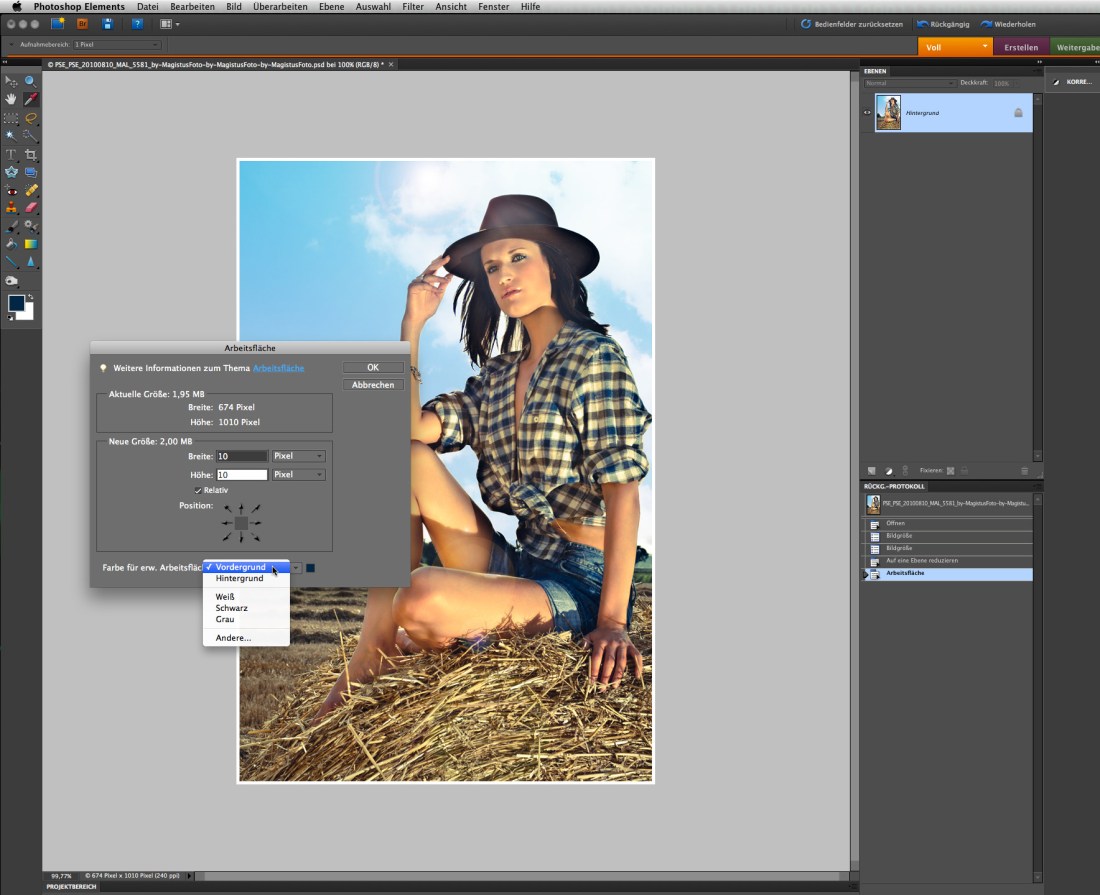
  2. Im Menü ‚Bild‘ – ‚Skalieren‘ den Punkt ‚Arbeitsfläche‘ auswählen (Screenshot 1)
  3. Arbeitsfläche um die gewünschte Breite des Rahmens erweitern und bei ‚Farbe für erw. Arbeitsfläche‘ die vorher ausgewählte Farbe (‚Vordergrund‘) auswählen. (Screenshot 2)
  4. Auf Wunsch noch einen Breiten Rahmen zur Betonung anlegen (vorgehen wie bei 3.), allerdings relativ zur Bildgröße (Screenshot 3)
  5. Fertig ist ein einfach unaufdringlicher Rahmen um das Bild (Screenshot 4) – im Bild zur Veranschaulichung überbetont
  6. Punkt 3. kann auf Wunsch für Mehrfarbige Rahmen wiederholt werden.

Und wer das noch ein wenig interaktiver möchte, hier das Video zum Tutorial (unbedingt in HD anschauen):


Flattr this