Kostenloser Mac OS Bildbetrachter – Quick Look

Quick Look - Picture Viewer - Mac OS

Was habe ich mir lange Zeit einen Ast gesucht, einen ganz simplen und einfachen Bildbetrachter für Mac OS X zu finden, mit dem man einfach „nur“ Bilder betrachten kann. Ganz einfach, ohne diese in irgend ein Programm importieren zu müssen.

Ein Programm, mit dem man nicht schon vorher markieren muss, welche Bilder man anschauen möchte, sondern mit dem man Flott durch die Verzeichnisse huschen kann und die entsprechenden Bilder dann auch schnell und sauber skaliert angezeigt werden.

Leider bin ich hier nie fündig geworden. Die Vorschau von Mac OS X ist nicht hilfreich, man muss die Bilder alle markieren, die man sehen möchte. Xee hat viel zu viele Funktionen und hat ein sehr ähnliches Problem was die Navigation angeht wie die Vorschau.

Irgendwann bin ich bei Picasa gelandet, ist aber eben auch wieder eine Notwendigkeit, die Bilder zumindest quasi, zu importieren. Immerhin ist es hier nicht notwendig, wie beim völlig sinnlosen iPhoto, die kompletten Bilder zu importieren. Sie dürfen immerhin an ihrem Platz auf der Platte liegen bleiben. Picasa ist aber eben auch mehr wie nur ein Viewer und kommt ab einer bestimmten Menge an Bildern auch etwas ins schwitzen.

Die Lösung? Quick Look!

Quick Look gibt es seit Mac OS X Leopard und stellt nicht nur Bilder sondern auch andere Dateiformate in einem Vorschaufenster dar, wenn man im Finder eine Datei selektiert und dann die Leertaste drückt. Es öffnet sich dann ein Fenster, in dem die Datei (in meinem Beispiele eben ein Bild) angezeigt wird.

Das coole ist, dass man mit den Pfeiltasten dann beliebig und sehr flott im Dateisystem, sprich im Finder, navigieren kann und das aktuell angezeigte Objekt im geöffneten Quick Look Fenster angezeigt wird. Zudem skaliert das Fenster je nach Bildgröße automatisch mit, passt das Bild nicht auf den Bildschirm, wird es schnell und sauber kleiner dargestellt.

Wirklich eine perfekte Lösung, wenn es einem darum geht, einfach nur Bilder anschauen zu wollen, ohne Schnick-Schnack drum rum. Und hej, es ist sogar kostenlos! 🙂

Hier wird Quick Look sehr schön erklärt: QuickLook bei Gravis


Die Startseite – Model-Kartei.de V4 Tutorial – Part II

Widgets MK V4 Startseite

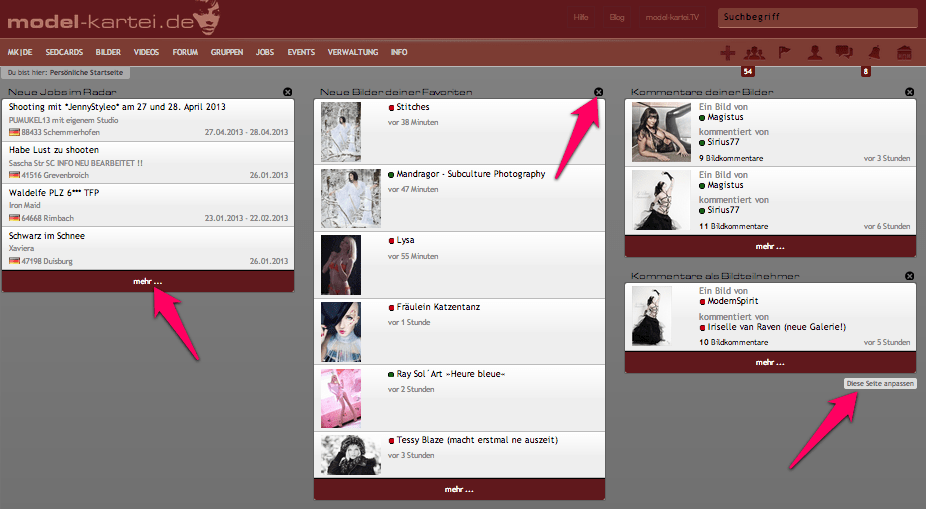
Übersicht Startseite MK V4Nach dem es im ersten Teil meiner Model-Kartei.de V4 Tutorial Serie um die Sedcard und die dort verfügbaren neuen Version ging, beleuchte ich heute eine gänzlich neue und zugleich ungemein wichtige Funktion der MK V4, die Startseite.

Die Startseite stellt das zentrale Element in V4 dar, um über Favoriten, Netzwerker, neue Bilder, Aktivitäten und neue Sedcards auf dem laufenden zu bleiben. Die Startseite ermöglich es, sich einen wesentlich schnelleren Überblick um Neuerungen seines MK-Umfelds zu verschaffen, als es früher nur im Ansatz möglich war.

Um die Startseite aber optimal nutzen zu können, ist erst mal etwas Konfigurationsarbeit notwendig (die sich aber sehr lohnt) und man muss sich einen Überblick über die verschiedenen Bereiche und Funktionen verschaffen.

Fangen wir einfach wieder oben an und gehen die Startseite Schritt für Schritt durch:

1) Globale Symbolleiste

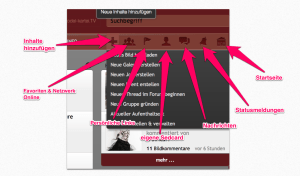
Globale Symbolleiste Funktionsleiste MK V4Die Globale Symbol- bzw. Funktionsleiste ist nicht nur für die Startseite wichtig. Sie begleitet einen über die gesamte V4 hinweg. Grund genug, Ihr einen eigenen Abschnitt zu widmen. Starten wir mit…

Das + Symbol: Über das Plus-Symbol erscheint ein Dropdown-Menü mit all den Möglichkeiten die ich habe, Content in die MK hinzu zu fügen. Das sind als aller erstes natürlich neue Bilder, aber auch neue Jobs, Event, Touren, den aktuellen Aufenthaltsort oder neue Threads u. Gruppen kann ich über dieses Menü anlegen bzw. erstellen.

Die Köpfe: Die Zahl die unter den Köpfen angezeigt wird, gibt an wie viele Netzwerk-Kontakte u. Favoriten im Moment online sind. Klickt man auf das Symbol, bekommt man ein Fenster, in dem die Kontakte u. Favoriten in einer Liste aufgeführt sind.

Die Fahne: Hier habe ich jetzt die Möglichkeit, mir eine Link-Liste anzulegen. Das können frei definierbare URLs (auch nach Extern) oder auch vorbereitet, zur Verfügung gestellte Links innerhalb der MK sein. Die Link stelle ich ein, in dem ich auf die Fahne klicke. Die definierten Links werden mir angezeigt, wenn ich mit der Maus einfach nur auf die Fahne fahre.

Der einzelne Kopf: Darüber gelange ich in die Einstellungen für die eigene Sedcard, wenn ich auf den Kopf klicke. Fahre ich nur darüber, werden mir in einem Dropdown-Menü alle eigenen SC-Typen angezeigt. Darauf geklickt, bekomme ich die eigene Sedcard angezeigt. Details zu den Funktionen der eigenen Sedcard gibt es in meinem ersten Tutorial.

Die Sprechblasen: Erscheint dort eine Zahl, hat man eine entsprechende Anzahl neuer Koversationsnachrichten. Klickt man auf die Sprechblasen, kommt man zu seinen bisher geschriebenen Konversationen, also zum Nachrichten-System der MK V4.

Die Glocke: Hier zeigt die Zahl die Anzahl neuer Statusmeldungen an. Das können z.B. neue „Bild gefällt mir“ Nachrichten oder Bild-Kommentare sein. Klickt man auf die Glocke, bekommt man eine Liste der entsprechenden Nachrichten. Die hier gezeigten Nachrichten können sich teilweise mit den Aktivitätsbereich der Startseite überschneiden. Dazu aber nachher noch mehr.

Das Haus: Über dieses Symbol gelangt man immer zurück zur Startseite. Übrigens kommt man auch auf die Startseite, wenn man auf das große Model-Kartei.de Logo ganz oben links klickt.

Soweit zur globalen Symbolleiste und weiter mit dem wohl wichtigsten Teil der neuen Startseite…

2) Widget Bereich

Widgets MK V4 StartseiteDer Widget-Bereich muss erst mal konfiguriert werden um dann Kästchen angezeigt zu bekommen, die immer die fünf neuesten Informationen des entsprechenden Bereichs anzeigen, also z.B. die fünf neuesten Bilder, die fünf neuesten Sedcard-Besucher usw.

Widget Konfiguration - MK V4Die Widgets konfiguriere ich in den Startseite-Einstellungen. Dort kann man nicht nur auswählen, welche Widgets überhaupt angezeigt werden sollen, sonder per Drag&Drop kann ich dort auch festlegen, an welcher Stelle ein Widget angezeigt werden. Sprich, ich kann die Reihenfolge der Widgets und in welcher der drei Spalten die Widgets erscheinen sollen, festlegen.

Bei jedem Widget findet man dann, neben den eigentlichen Informationen, unten einen Link „mehr“ über den man dann einen umfassendere Liste (also nicht mehr nur die Top 5) der entsprechend dem Widget angezeigten Informationen zur Verfügung gestellt bekommt.

Ein sehr leicht misszuverstehendes Symbol ist bei jedem Widget recht oben das kleine Kreuzchen. Darüber lösche ich ein Widget nicht endgültig, vielmehr markiert man das Widget als gelesen und blendet es so lange aus, bis wieder ein neues Ereignis, also z.B. ein neuer Bild-Upload anzuzeigen ist. So kann man noch viel besser den Überblick behalten, was man schon gesehen hat bzw. was noch der Aufmerksamkeit bedarf.

Weiter geht es mit den…

3) Aktivitäten

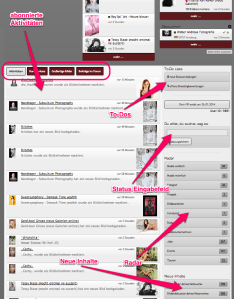
Aktivitätsbereich Startseite - MK V4Der Aktivitätsbereich hat fünf Tabs, hier von links nach rechts erklärt:

Aktivitäten: Hier werden Informationen der MK-User aufgelistet, deren Aktivitäten man über deren Sedcard aktiv abonniert hat. Man bekommt dann von diesen Usern auch nur die Aktivitäten angezeigt, die diese von sich preisgeben möchten und die man wiederum selbst überhaupt sehen möchte. In den „Einstellungen“ unter „Mitteilungen“ legt man fest, was man über Aktivitäten anderen „preisgeben“ möchte. Welche Aktivitäten man von anderen Usern die man abonniert hat, überhaupt sehen möchte, legt man in den Startseiten-Einstellungen fest.

Kommentare: Hier wird eine Liste der User angezeigt, die man selbst abonniert hat und die einen Kommentar abgegeben oder bekommen haben. Das kann sowohl ein Bildkommentar als auch ein Sedcard-Kommentar sein.

Großartige Bilder: Hier wird eine Liste inkl. Bildvorschau der Bilder angezeigt, die aktuell einen „Bild gefällt mir“ Klick bekommen haben.

Beiträge in Foren: Hier wird gemeldet, wenn in einem Thread, den man aktiv verfolgt, ein neuer Beitrag geschrieben wurde und von wem er geschrieben wurde.

Beiträge in Gruppen: Hier wird gemeldet, wenn in einer Gruppe, der man angehört, ein neuer Beitrag geschrieben wurde und von wem er geschrieben wurde.

Die jeweiligen Tabs erscheinen immer nur (bis auf den ersten Tab „Aktivitäten“), wenn was aktuelles zu vermelden ist. Bei jedem der Tabs (außer „Aktivitäten“ gibt es oberhalb der Liste einen Link „als gelesen markieren“. Durch einen Klick auf diesen Link werden die aktuell angezeigten Einträge (je Tab) als gelesen markiert und nach einem reload bzw. erneuten Besuch der Startseite, nicht mehr angezeigt.

Rechts von den Aktivitäts-Listen gibt es zu guter Letzt noch die…

4) Multifunktions-Spalte:

Multifunktionsbereich - MK V4In der Multifunktions-Spalte werden keine Informationen angezeigt, aber hier gibt es wichtige Funktionen u. Links die man in der MK V4 kennen sollte. Diesmal von oben nach unten:

To-Dos: Hier wird die Anzahl an offenen To-Dos im Bereich Netzwerk- sowie Shooting-Anfragen und die Anzahl ausstehender Shooting-Bewertungen angezeigt. Klickt man auf den entsprechenden Kasten kommt man direkt zu den entsprechenden Seiten.

Status-Eingabefeld: Hier kann man einen sogenannten „Status“ eingeben. Der Text erscheint dann auf der Sedcard u. wird außerdem in den Aktivitäten der User angezeigt, die meine Aktivitäten abonniert haben. Da in der MK V4 nicht mehr der User-Name für Hinweise, Wasserstandsmeldungen etc. genutzt werden kann, wurde diese Funktion eingeführt.

Radar: Hier bekomme ich über entsprechende Zahlen und dem jeweiligen Link Informationen über Neuanmeldungen von Usern in dem von mir überwachten Umfeld. Also z.B. welche neuen weiblichen oder männlichen Models sich in 50km Umfeld rund um mein Wohnort angemeldet haben. Den Radar konfiguriert man übrigens unter dem Menü-Punkt „Info“ u. dort unter „Radar“.

Neue Inhalte: Nochmal aufgeschlüsselt als Link mit entsprechender Anzahl die neuen Inhalte, also z.B. neue Bilder, Jobs, Events u. Bilderdiskussionen der eigenen Netzwerkkontakte u. Favoriten.

So, damit wären wir auch mit Part II meines Model-Kartei V4 Tutorial am Ende und ich hoffe, dass ich Euch auch diesmal wieder ein paar zusätzliche Tipps zur „neuen“ Model-Kartei.de geben konnte. Eventuell folgt demnächst noch ein weiteres Tutorial.

Was würde Euch denn besonders Interessieren?

Weitere Tutorials:

Die Sedcard – Model-Kartei.de

Bilder hochladen – Model-Kartei.de

Die Sedcard – Model-Kartei V4 Tutorial – Part I

BEREICHSBENENNUNG-19.01.13_15_27-Bildschirmkopie-2Da ich vom neuen Design und den tollen neuen Features der neuen Model-Kartei.de Version (V4) sehr begeistert bin, möchte ich mit diesem und bald folgenden weiteren Tutorials ein paar Tipps zum Umgang mit der neuen Version geben.

Starten möchte ich mit der Sedcard – dem zentralen Instrument um sich anderen in der MK vorzustellen und für sich Werbung zu machen. Mit der SC entscheidet sich letztendlich zu einem großen Teil, ob Du einen Job in der MK bekommst, oder eben doch lieber nicht.

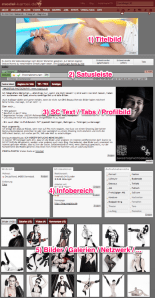
Die SC ist gob in fünf Bereich eingeteilt, die für verschieden Funktionen und Inhalte stehen. Einer der Vorteile, aber auch der Grund, warum man am Anfang in der V4 etwas Arbeit in die neue Version stecken muss, sind die vielen Funktionen, die sich hinter den verschiedenen Bereichen verbergen. Insgesamt werden die meisten Einstellungen in den SC-Einstellungen vorgenommen!

1) Titelbild:
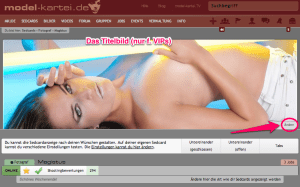
TITELBILD-19.01.13_15_35-Bildschirmkopie-4Starten wir ganz oben, mit dem Titelbild. Wer nun in der MK kein VIP-Account hat, der kann diesen Abschnitt überspringen und muss sich nur merken, dass die horizontalen Bilder über Sedcards nur für VIP-Mitglieder (Silber oder Gold) zur Verfügung stehen. Für die, bietet das Titelbild einen tollen Einstieg in die SC. Titelbilder können entweder als Art Logo genutzt werden, oder eben um ein tolles Bild gleich als ersten Eyecatcher zu präsentieren.

Das Titelbild änder man, in dem man beim schon vorhandenen Titel-Bild auf  „Ändern“ in der rechten unteren Ecke des Bilders klickt. Oder man geht auf die Sedcard-Einstellungen und dort auf, richtig, Titelbild. Das Bild sollte dann auf max. 980 Pixel (Breite) mal 300 Pixel (Höhe) zugeschnitten werden. Zudem darf das Bild eine maximale Dateigröße von  200kB (204.800 Byte) haben. Das Bild wird nicht runter skaliert, es empfiehlt sich deshalb, das Bild direkt im richtigen Format hoch zu laden.

2) Statusleiste

STATUSBEREICH-19.01.13_16_13-BildschirmkopieWeiter geht es mit der Statusleiste, dort kann man nicht so sehr viel Einstellen, dort findet man aber Informationen zum SC Besitzer. Starten wir mit

SC Typ: Der farbige Punkt, im Screenshot z.B. rot, gibt in überall in der MK an, ob es sich beim User z.B. um ein weibliches Model handel, grün steht für Fotografen, blau für männl. Models usw. In der Statusleiste ist das SC-Typ auch noch schriftlich angegeben. Eine Übersicht der möglichen SC-Typen und deren Farben findet man unter dem Menü-Punkt Sedcards.

Letzter Login: Gibt an, wie der Text schon sagt, wann der User das letzte mal in der MK eingeloggt war.

Status: Hier wird ein aktueller Status angezeigt, den man auf der Startseite rechts unten in das Textfeld eingegeben kann. Es ersetzt die Möglichkeit von V3, via User-Name Status-Meldungen zu übermitteln. Warum? Siehe nächster Punkt.

Name: Hier steht der Name des SC-Inhabers. Auch wenn der User mehrere SC-Typen hat, der Username bleibt immer gleich. Entgegen V3 kann man den Usernamen nur nor alle 180 Tage ändern. Um Statusmeldungen zu übermitteln, nicht mehr den Namen verwenden! Dafür gibt es jetzt, siehe Punkt oben, den Status!

VIP-Stern: Der Stern zeigt an, ob jemand VIP ist (silber / gold). Hier kann auch noch ein Symbol XXL auftauchen, der User hat dann noch das XXL-Paket gekauft. Moderatoren werden zudem hier durch ein weiteres Stern-Symbol (u. Text) gekennzeichnet.

Geprüft echt: Der grüne Haken zeigt an, dass der User „geprüft echt“ ist, sprich, man kann davon ausgehen, dass sich hinter der SC kein Fake-User verbirgt.

Shootingbewertungen: Die Zahl, oder Zahlen geben an, wie viele positive (grün), neutrale (weiß) oder negative (rot) Shooting-Bewertungen der User schon bekommen hat. Klickt man auf die entsprechende Zahl, bekommt man eine Liste der Bewertungen und kann sich die entsprechenden Kommentare durchlesen.

Damit kommen wir zu den vielen kleinen Symbolen im rechten Bereich der Statusleiste und deren Funktionen. Los gehts:

Nachricht schicken: Logis, dem SC-Inhaber eine Nachricht schicken, also eine Kommunikation beginnen. Oft wird die Funktion in der MK auch PN (Persönliche Nachricht) genannt.

Weitere SCs: Über dieses Symbol kann man auf andere SCs des Users springen, also z.B. auf eine Visa- oder Fotografen-SC. Klickt man auf das Symbol kommt ein Dropdown-Menü mit den verfügbaren SCs. Hat der User nur eine SC, dann erscheint dieses Symbol nicht.

Favorit: Das Herz gibt an, dass man die SC zu seinen Favoriten hinzu gefügt hat. Klickt man auf das Symbol, öffnet sich ein entsprechendes Fenster, in dem man auch noch eine Notiz eingeben kann. Ist die SC bereits in den Favoriten, wird dies über ein grünes Häkchen symbolisiert.

Notiz: Hier kann man zur SC eine Notiz eingeben, ohne den User als Favorit zu speichern

Aktivitäten abonnieren: Eine neu und ausgesprochen wichtige Funktion der V4. Klickt man auf das Symbol, hat man alle Aktivitäten, die der User in seinen Privatsphären-Einstellungen frei gegeben hat, auf seiner Startseite unten als Aktivität angezeigt. Ein aktives Abo wird wieder über einen Haken angezeigt.

Netzwerk: Hier kann man dem User eine Netzwerkanfrage schicken. Nimmt dieser die Netzwerkanfrage an, erscheint die Verbindung in der Netzwerkliste öffentlich auf der SC (siehe weiter unten). Eine aktive Netzwerkverbindung wird wieder, richtig, mit einem grünen Haken angezeigt.

Shooting-Anfrage: Die kleine Kamera symbolisiert die Möglichkeit, dem User eine Shooting-Anfrage zu schicken. Nimmt der User an, kann man später das Shooting bewerten. Diese Bewertungen schlagen sich dann in der oben beschriebenen Zahl der „Shootingbewertungen“ nieder.

SC melden: Findet man „anstößige Inhalte“ oder hat einen Grund, eine SC den Administratoren der Model-Kartei zu melden, ist man bei diesem Symbol richtig.

PNs: Die Zahl oberhalb der kleinen Symbole spiegelt die Anzahl der PNs, die man mit dem User bereits ausgetauscht hat. Mit einem Klick auf die Zahl, kommt man zu einer Liste aller bereits geführten Konversationen. An dieser Stelle werden auch noch die Anzahl aktiver Jobs u. Events angezeigt.

Damit sind alle Funktionen der Statusleiste erklärt, gehen wir weiter zu

3) SC-Text / Tabs / Profilbild
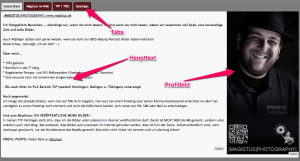
SCTEXT-19.01.13_17_02-BildschirmkopieDieser Bereich ist dafür da, etwas über sich selbst, zu Preisen oder anderen wichtigen Punkten zu (be)schreiben. Außerdem findet man in diesem Bereich das Profilbild.

Die Tabs u. der Text bzw. Haupttext: Was früher verschiedene, unter einander angeordnete Textfelder waren, sind es in V4 Tabs. Diese kann man in den SC-Einstellungen festlegen und den Text der jeweiligen Tabs eingeben. So kann man wesentlich mehr Text zu verschiedenen Themen gut geordnet in die SC einbauen. Wichtig: Der  Text fängt an zu scollen, sobald der Text umgebrochen größer ist, als das Profil-Bild (welches nicht skaliert wird). Für mich bietet es sich hier an, Tabs z.B. für meine Shooting-Konditionen, zu Kontaktdaten und speziellen Bedingungen einzurichten. Der erste Tab wird als Haupttext direkt beim öffnen der SC angezeigt und sollte damit die entsprechenden Informationen beinhalten, die man dem Besucher auf jeden Fall darstellen möchte.

Profilbild: Das Profilbild ist in seinen Dimensionen, entgegen V3, jetzt festgelegt. Das Profilbild sollte folgende Abmessung haben: 300×600 Pixel und einer maximalen Dateigröße von 100kB (exakt 102.400 Byte). Das Profilbild wird (am besten in den bereits korrekten Abmessungen) in den entsprechenden SC-Einstellungen hochgeladen.

Ich würde empfehlen, in diesen Bereich etwas Arbeit zu stecken und eine Balance zwischen Tabs, länge der Texte und  notwendige Informationen zu suchen.

4) Infobereich

INFOBEREICH-19.01.13_17_18-Bildschirmkopie

Wohnort: Im Tab „Wohnort“ wird der prinzipielle Wohnort des Users angegeben. Diese Information ist ausschlaggebend für Anzeigen im Radar. Beim Klick auf die Kilometer-Eingabe unter „Entfernung“ gelangt man zur Karte. Die Entfernung wird in Luftlinie angegeben, ausgehend vom eigenen Wohnort. bzw. des „aktuellen Aufenthaltsorts“. Den aktuellen Aufenthaltsort kann man unter anderem unter dem Plus-Symbol eintragen und erscheint dann für die eingegebenen Zeit auch im Radar der User rund um den aktuellen Ort.

Informationen: Hier findet man Angaben zur Reaktionszeit. Darüber findet man heraus, wie aktiv ein User derzeit in der MK ist. Eventuell ist der User sehr inaktiv, weshalb man nicht mit einer schnellen Reaktion auf Anfragen rechnen muss. Zudem findet man hier die Information (neu in V4), ob der User nur mit Männer, Frauen oder mit Frauen u. Männern arbeitet. Außerdem erfährt man, mit welchen Sprachen man mit dem User kommunizieren kann und bekommt einen Link zur angegebenen Homepage (soweit eingetragen).

Aufnahmebereiche: Ein sehr wichtiger Bereich, insbesondere auf SC von Model. Hier findet man die Information, für welchen Bereich das Model zur Verfügung steht (grüne Punkte) bzw. nur vielleicht oder nicht zur Verfügung steht. Von V3 zu V4 sind hier nur einige Bereiche hinzu gekommen, das Prinzip hat sich aber nicht gemeldet.

5) Bilder / Galerien / Netzwerk / …
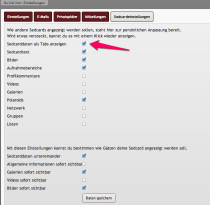
EINSTELLUNGEN-19.01.13_17_56-BildschirmkopieKommen wir zum bunten Teil der SC, den Bilder und Galerien, aber auch zu den SC Kommentaren und dem Netzwerk. Die Galerien, das Netzwerk als auch die Übersicht der Gruppen können unterschiedlich dargestellt werden. In meinem Screenshot werden sie als Tabs dargestellt. Wie diese Punkte angezeigt werden, hängt von den eigenen Einstellungen u. dort von den „Sedcardeinstellungen“ ab.

Die Bilder: Der Kern einer jeder SC sind die Bilder, logisch. In der neuen Version der Model-Kartei werden Hoch- u. Querformate gleichberechtigt behandelt und dargestellt. Eine wesentliche Veränderung zur V3. In V4 bedeutet das, dass die Thumbnails, als Vorschaubilder entweder mit dunkelgrauem Rand angezeigt werden. VORSCHAUBILD-19.01.13_17_51-BildschirmkopieAlternativ kann man aber auch neue Voransichten im 1:1 Format generieren lassen. Man muss seine Bilder also nicht erneut hoch laden, um das zu erreichen. Die Änderung der Voransicht je Bild nimmt man pro Bild vor, in dem man auf das Bild klickt, anschließend rechts auf „Bilddaten Ändern“ klickt. Auf der darauf folgenden Seite kann man, etwas weiter unten, den neuen Ausschnitt für die Voransicht auswählen und neu generieren lassen.

Galerien: Die Anordnung der Galerien kann jetzt in V4 ganz einfach per Drag&Drop geändert werden. Sonstige Einstellungen zu den Galerien, die Sortierung u. neue Galerien legt man in der Galerieverwaltung fest. Klickt man je Galerie auf „Galerie ändern“, kann man die aus V3 nicht übernommenen Galerie-Vorschaubilder neu und in geändertem Format hoch laden. Das Format für die Vorschaubilder ist hier maximal 288 Pixel breit und 162 Pixel hoch. Die maximale Dateigröße liegt bei 50kB (51.200 Byte). Auch hier sollten die Bilder möglichst fertig beschnitten hochgeladen werden.  Nach erster Verunsicherung wegen des ungewöhnlichen Formates machen die Galerien in der SC-Übersicht echt was her, wenn man sie die Mühe gemacht hat. Hier also etwas Zeit investieren.

Videos: Hier werden hochgeladene Videos angezeigt.

Kommentare: Hier werden allgemeine Kommentare zur SC ansicht angezeigt und man kann dort auch neue (öffentliche) Kommentare zur SC abgeben. Diese Funktion kann allerdings vom SC-Inhaber ausgeschaltet werden. Übrigens entspricht dieser Punkt dem in der V3 vorhandenen Gästebuch. Einträge des V3-Gästebuch werden als SC-Kommentar angezeigt.

Netzwerk: Hier werden die Netzwerkverbindungen aufgelistet. Ich lasse mir diese Informationen erst mal nur ausgeblendet anzeigen.

Gruppen: Bei mir auch ausgeblendet, wird hier angezeigt, in welchen Gruppen der SC-Inhaber aktiv bzw. Teilnehmer ist.

So, ich hoffe, ich habe nichts vergessen, bei meinem Überflug über die neue SC von Model-Kartei.de V4. Alleine über die optimale Darstellung von Bildern oder natürlich die neue Startseite der MK, ließen sich weitere Tutorial schreiben. Der Vorsatz bei mir ist da, mal schauen, wann ein weiteres Tutorial auch wirklich fertig wird.

Gerne könnt Ihr hier in den Kommentaren weitere Tipps zur SC schreiben. Aber bitte keine platten „MK ist scheiße“ Kommis. Die interessieren mich nicht!

Weitere Tutorials:

Die Startseite  der Model-Kartei.de

Bilder hochladen – Model-Kartei.de

Lightroom Plugin für 500px

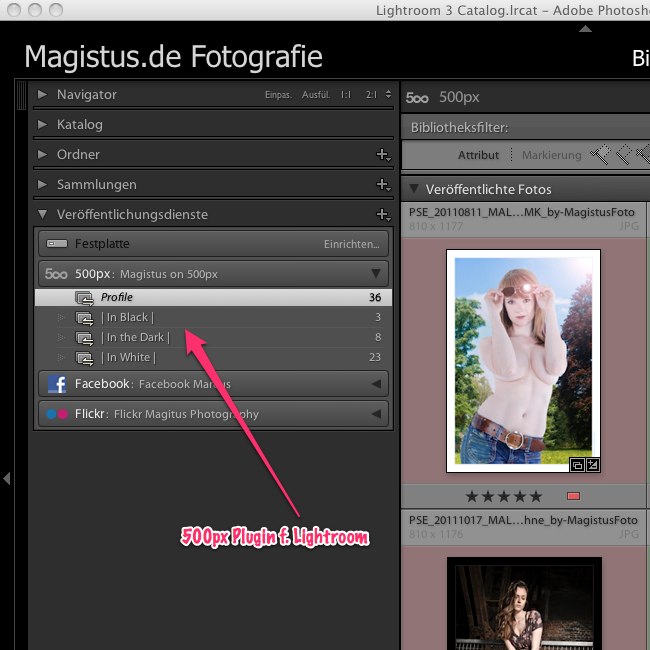
500px bietet ein kostenloses Adobe Lightroom Plugin an.

500px bietet ein kostenloses Adobe Lightroom Plugin an.Hin und wieder habe ich in der letzten Zeit ja mit 500px gehadert, bin aber dennoch vom Konzept weiterhin überzeugt.

Eines der coolen Features ist beispielsweise einer sehr coolen App für das iPad und auch ein sehr starkes Plugin für Adobe Lightroom an. Und eben um dieses Plugin geht es im heutigen Beitrag.

Die Installation und Nutzung ist wirklich denkbar einfach, und wird in meinem Video-Tutorial beschrieben.

Das Plugin selbst findet Ihr im App-Bereich von 500px und mich selbst findet Ihr bei 500px hier.

.

.

.

Video-Tutorial: Wie man Lightroom Presets nutzt

Shadow Angel - copyright by Magistus

Eines der wichtigsten Features bei Lightroom sind die sogenannten Presets oder Vorgaben, mit denen man Entwicklungseinstellungen speichern und dann, sozusagen als gespeicherten Filter, jederzeit auf andere Bilder anwenden kann.

Diese Presets erleichtern die Arbeit enorm, weshalb ich heute in einem kleinen Video-Tutorial zeigen möchte, wie ich mit den Presets arbeite (am besten in HQ anschauen!):

.

Das im Video erstellte Preset könnt Ihr Euch, wie versprochen, unter diesem Link herunter laden:

Comic-Style-Magistus.lrtemplate

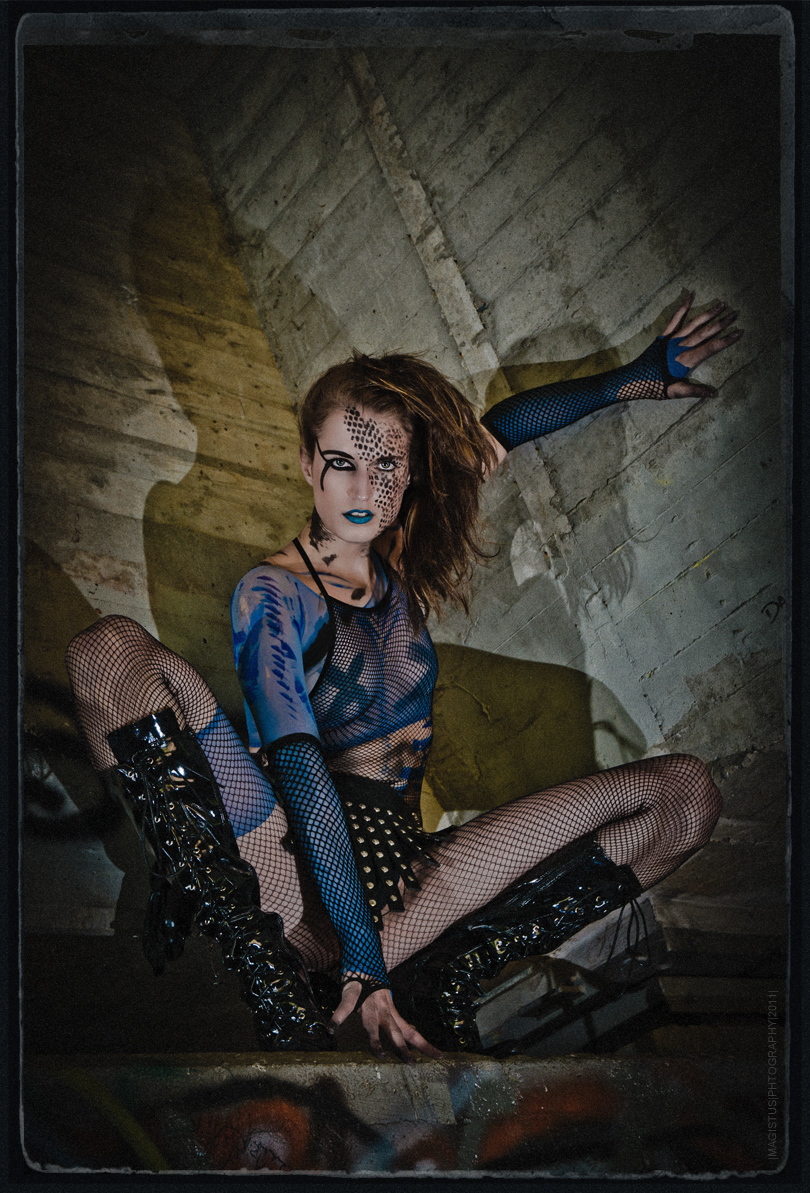
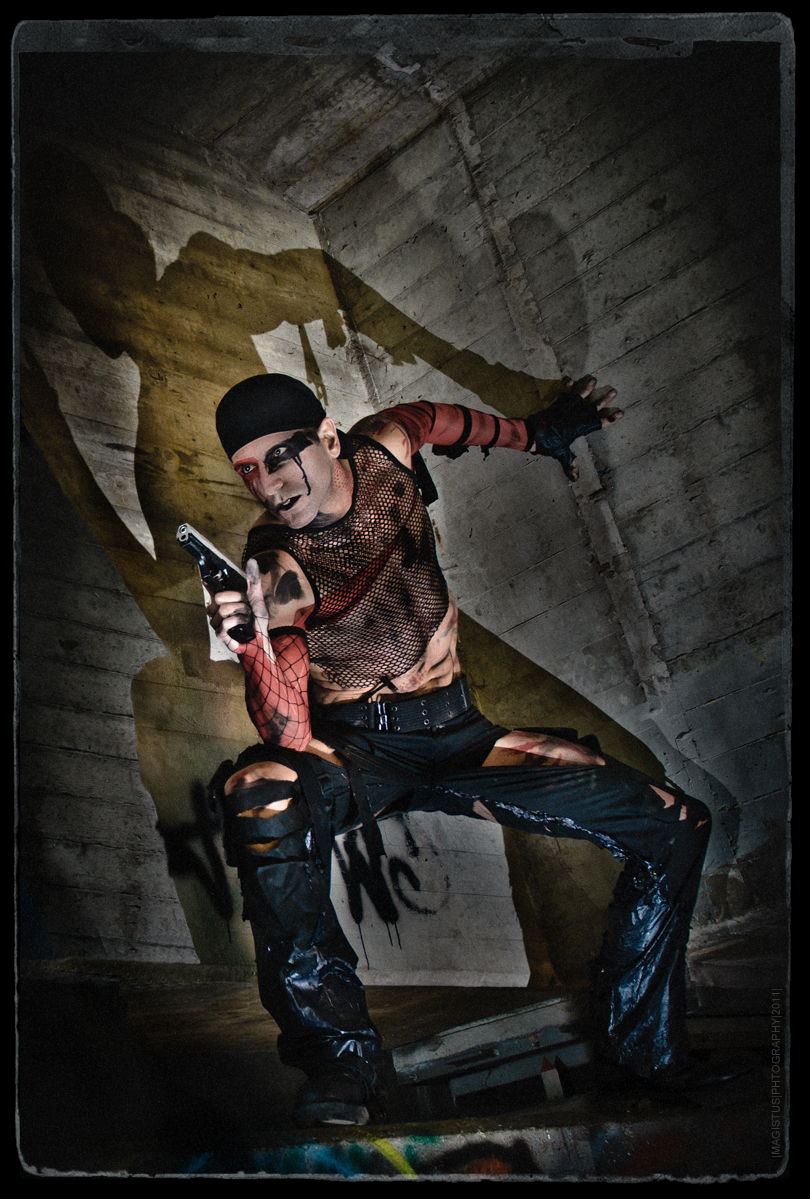
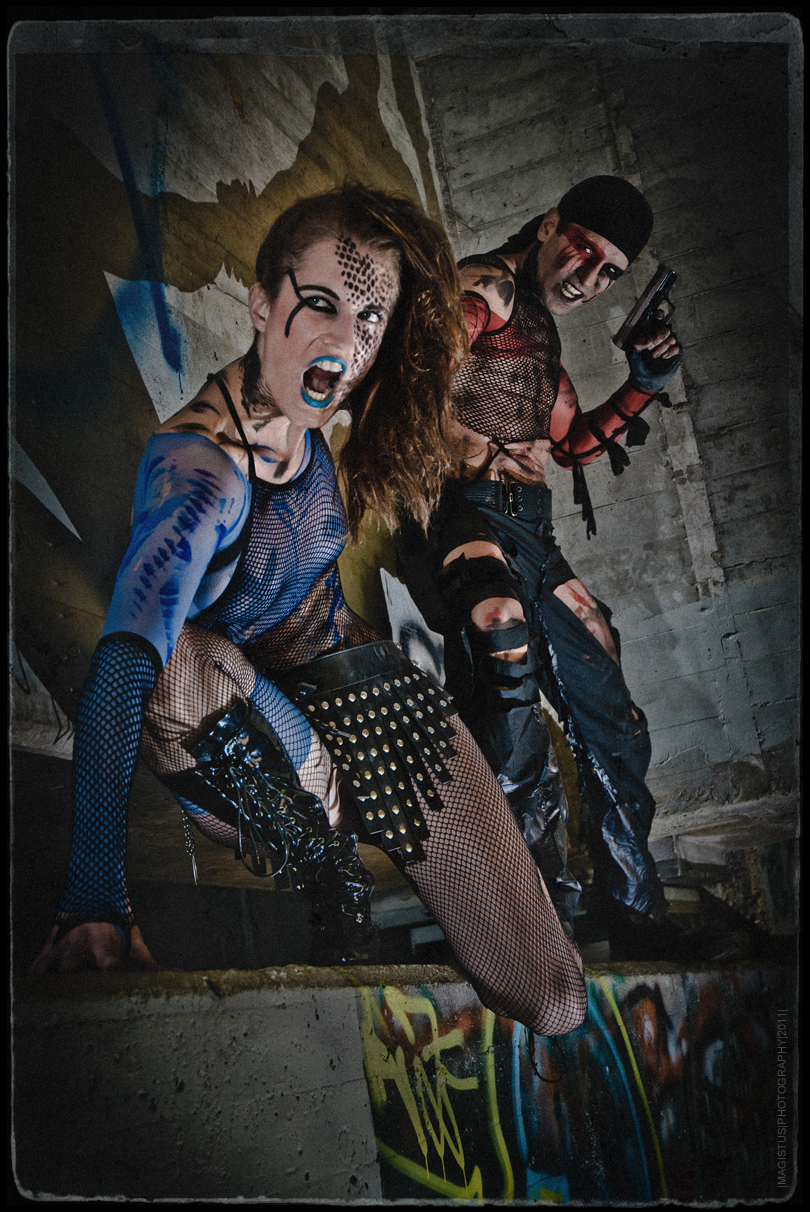
Mit diesem Preset, und im Anschluss noch etwas Photoshop-Arbeit, habe ich diese Bilder erstellt (click für XXL):

Shadow Angel - copyright by MagistusShadow Hunter - copyright by MagistusShadow Hunters - copyright by MagistusIn the Shadows - © by Magistus

Die Bilder wurden im Rahmen eines sehr genialen Shadowrun-Outdoor-Shootings fotografiert. Inspiriert durch die Bilder aus den Shadowrun-Rollenspiel-Regelwerken.

Foto-Tipp: Outdoor-Shooting im Gegenlicht

Balloons in Nature - copyright by Magistus

Unter meinem Photo-Post „The Vamp“ wurde ich gebeten mehr über die Technik, insbesondere hinsichtlich der Beleuchtung, zu erzählen. Das stellt mich ehrlich gesagt vor eine gewisse Herausforderung, da ich mich jetzt nicht unbedingt als den Experten für Outdoorshootings bezeichnen würde. Gerne gebe ich in diesem Artikel aber Auskunft, wie ich bei einem Outdoor-Shooting vorgehe.

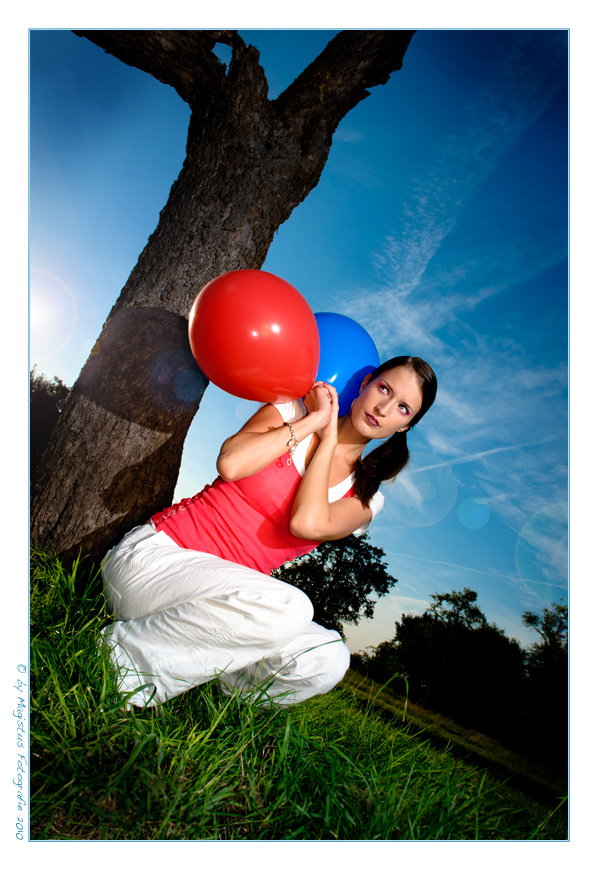
Balloons in Nature - copyright by MagistusBetrachten wir uns als erstes eines meiner Lieblings-Outdoor-Bilder, „Balloons in Nature“.  Zum gelingen dieses Bildes haben, neben dem genialen Model, drei Punkte beigetragen:

1. Das natürliche Licht: Das Bild ist am Abend gegen 20:00 Uhr entstanden. Für Spätsommer bedeutete das beinahe schon „Blaue Stunde“, zumindest aber war die Sonne (links am Bildrand zu sehen) schon sehr tief am Horizont. Damit hatten wir nicht mit all zu grellem Licht zu kämpfen und die Farbtemperatur und der Himmel waren gigantisch.

2. Die Perspektive: Bei Outdoor-Shooting gehört es auch dazu, dass man extreme Perspektiven ausprobiert. Nur Outdoor ist man so frei was Perspektiven angeht. Man muss nicht die Unschöne Decke im Studio oder das Ende des Hintergrundkartons befürchten. Im Konkreten Falls bin ich im Rasen gelegen und habe das Bild dadurch sehr gestreckt. Die Schrägstellung hat mir gefallen, weil es dem Bild noch mehr Spannung verleiht (was aber natürlich Geschmackssache ist).

3. Das Licht von vorne: Bei einer solchen Gegenlichtaufnahme wie dieser oder der folgenden, muss man für genügend Licht von vorne sorgen. Auf das Warum und Weshalb gehe ich im folgenden noch ein. Im konkreten Fall kommt das Licht von einem entfesselten Nikon SB-600 Blitz der von „meinem“ Assistenten gegen einen Reflektor gerichtet wurde. Der Reflektor hat damit nicht nur das noch vorhandene natürliche Licht auf das Model geworfen sondern den zusätzlichen Lichtbedarf durch den Systemblitz gedeckt.

Warum aber überhaupt ein Blitz von Vorne und nicht das Model auf die andere Seite des Baums setzen, um so das natürliche Licht direkt zu verwenden?

Zum einen stehe ich auf diese Gegenlicht-Effekte, zum anderen wären die Schlagschatten noch immer, trotz der späteren Stunde, zu heftig gewesen. Natürlich hätte ich auch einfach die Blende soweit aufmachen können, dass das Model ohne künstliches Licht korrekt belichtet gewesen wäre. Das hätte aber zur Folge gehabt, dass mir der wunderbare Himmel strahlend weiß ausreißt. Spricht, der Himmel wäre hoffnungslos überbelichtet.

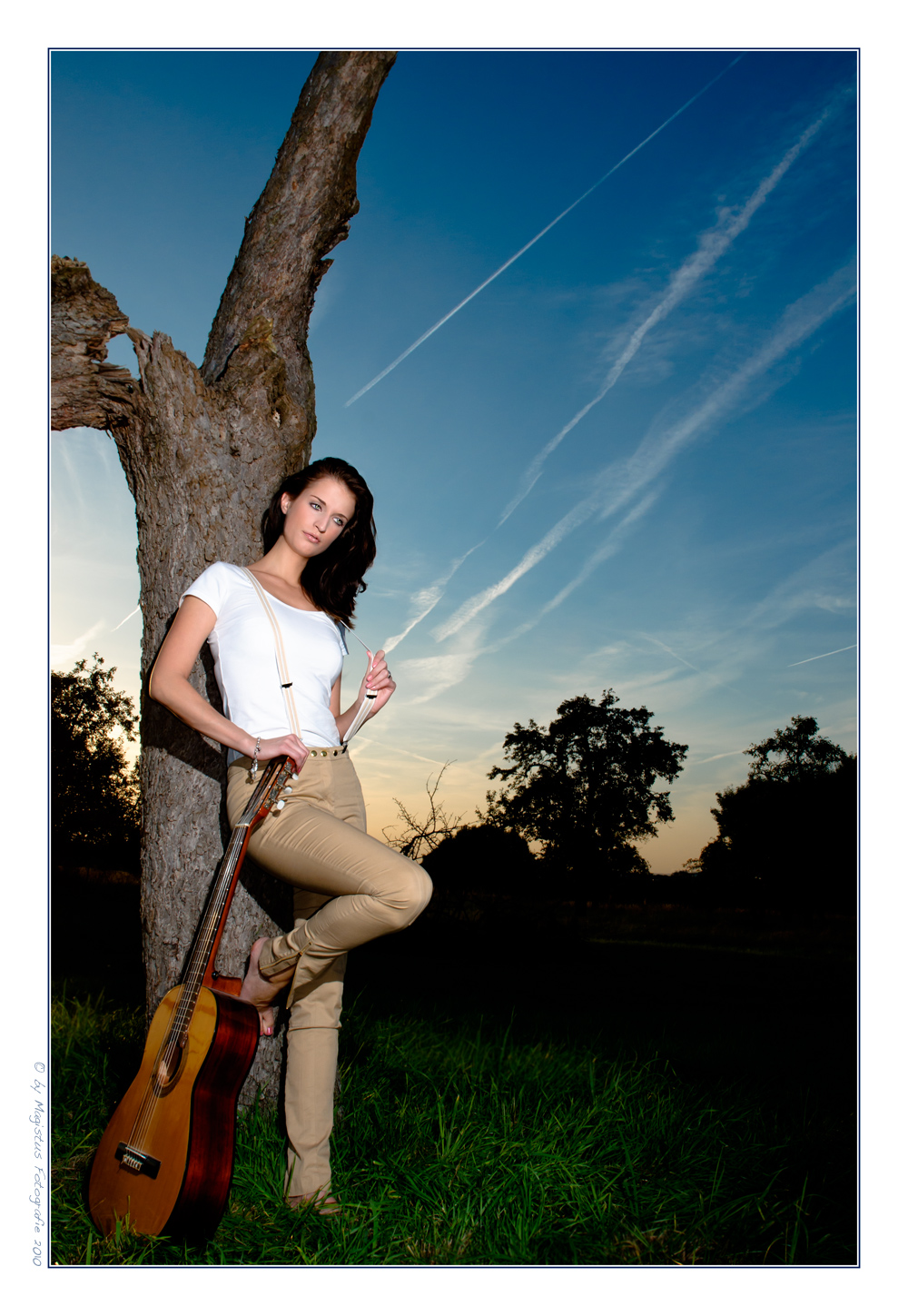
Mein Vorgehen bei einer Aufnahme wie „Balloons in Nature“ oder auch dieser hier, Music in Nature - copyright by Magistus„Music in Nature“, ist die folgende:

a) Belichtung auf den Himmel: Soll bedeuten, ich stelle Zeit und Blende so ein, dass der Himmel korrekt belichtet wird (Einstellung „M“ an der Kamera). Dabei gehe ich bei der Zeit nicht über die kürzeste Blitz-Synchronzeit meiner Kamera hinaus, was bei Nikon nicht kürze als 1/250sec. bedeutet. Den Rest muss ich mit der Blende abblenden.

b) Der Blitz u. Reflektor hellen auf: Durch meine Belichtungseinstellung auf den, im Vergleich zum Model, helleren Himmel, ist das Model absolut unterbelichtet. Wie stark hängt davon ab, wie heftig das Umgebungslicht noch ist. Diese Unterbelichtung muss jetzt mit dem Blitz und Reflektor ausgeglichen werden. Reicht die Blitzleistung aus, was bei einem Systemblitz schnell nicht mehr der Fall sein kann, könnt Ihr mit dem Shoot los legen. Sowohl der Himmel, also auch das Model sind korrekt belichtet. Sollte die Blitzleistung nicht ausreichen, bleibt euch nichts anderes übrig, als die Blende doch etwas weiter auf zu machen. Der Himmel wird dabei natürlich mehr und mehr überbelichtet. Hier müsst Ihr einen für euch akzeptablen Kompromiss finden (oder einen stärkeren Blitz verwenden).

Was habe ich verwendet?
– Nikon D300 mit einem Standard AF-S DX Nikkor 18-70mm f/3.5-4.5G IF Objektiv
– Nikon SB-600 auf voller Leistung
– Walimex Reflektor-Board 70×100

Zusätzlich und sehr wichtig war hier ein Assistent, der beim halten des Reflektors, Blitzes etc. geholfen hat. Rein mit Stativen zu arbeiten wäre mir hier absolut zu unflexibel gewesen. Insgesamt ist bei einem Outdoor-Shooting, noch weit mehr als im Studio, tolle Team-Arbeit aller Beteiligten gefragt. Deshalb möchte ich mich hier auch ganz herzlich bei „Tante Mimi“ u. Rames bedanken!!

UPDATE (07.07.2012) : Eine neue Gegenlicht-Aufnahme mit gleich drei System-Blitzen u. Making-Of Bild gibt es im Beitrag Sun Beam !


Flattr this

Tutorial: Schnell u. einfach Rahmen erstellen mit Photoshop

Screenshot 2

Ich stehe auf Rahmen um meine Bilder, immer schon. Logisch, dass ich hier ein paar simple Techniken habe, um diese schnell und einfach um meine Bilder zu ziehen.

Einfache Erstellung von Rahmen mit Photoshop Elements:

Um ein Foto einfach und schnell mit einem schlichten, beliebig farbigen Rahmen zu umranden, bietet sich folgendes Vorgehen an:
  1. Mit der Pipette die gewünschte Farbe des Rahmens im Bild auswählen (im Beispiel soll er blau werden)
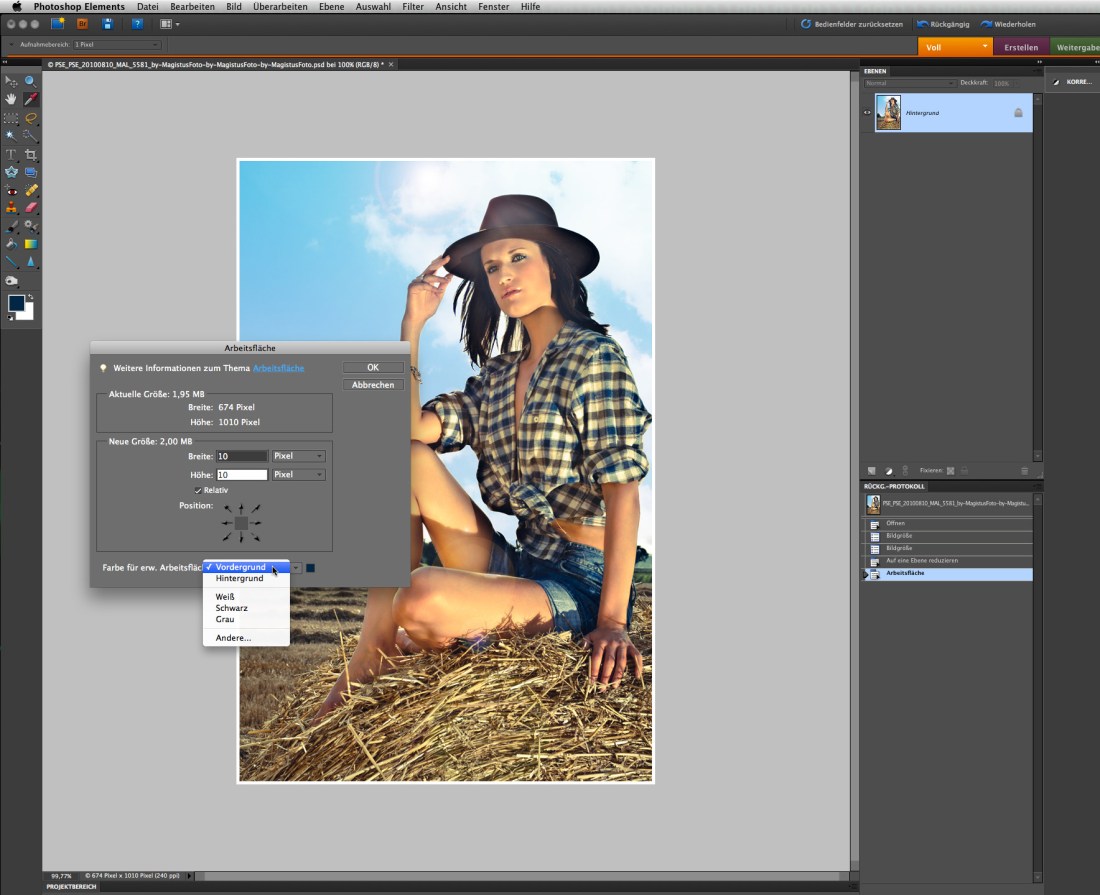
  2. Im Menü ‚Bild‘ – ‚Skalieren‘ den Punkt ‚Arbeitsfläche‘ auswählen (Screenshot 1)
  3. Arbeitsfläche um die gewünschte Breite des Rahmens erweitern und bei ‚Farbe für erw. Arbeitsfläche‘ die vorher ausgewählte Farbe (‚Vordergrund‘) auswählen. (Screenshot 2)
  4. Auf Wunsch noch einen Breiten Rahmen zur Betonung anlegen (vorgehen wie bei 3.), allerdings relativ zur Bildgröße (Screenshot 3)
  5. Fertig ist ein einfach unaufdringlicher Rahmen um das Bild (Screenshot 4) – im Bild zur Veranschaulichung überbetont
  6. Punkt 3. kann auf Wunsch für Mehrfarbige Rahmen wiederholt werden.

Und wer das noch ein wenig interaktiver möchte, hier das Video zum Tutorial (unbedingt in HD anschauen):


Flattr this

Lightroom Video-Tutorial: Die Guten ins Töpfchen, die schlechten …

Lightroom von Adobe bietet wunderbar praktische Funktionen Bilder zu sortieren, zu taggen und farblich zu kodieren.

Direkt nach einem Shooting werden bei mir dei Bilder direkt über die Sterne-Funktion bewertet und über das einen Farbmarkierungssatz werden die Aktionen die ich mit den Bildern fest gelegt. Das ermöglicht es mir, anschließend schnell auf die Top-Bilder zu zugreifen, auf Bearbeitungswünsche meiner Modelle einzugehen und die Kontrolle über eine große Zahl an Bildern zu behalten.

Wie ich dabei vorgehe, habe ich in meinem zweiten Video-Tutorial als YouTube HD-Video aufgezeichnet:


Wie geht ihr bei der Sortierung und Bewertung Eurer Bilder vor?


Flattr this

Video-Tutorial: Kamera-Profile in Lightroom

Als ich vor über Jahren das erste mal meine RAW-Bilder der Nikon D70s in Lightroom importiert hatte, gab es einen Effekt, der mich bis gestern verfolgt und geärgert hatte.

Kurz nach dem Import wurden meine Bilder nämlich so am Monitor dargestellt, wie ich sie am Monitor meiner Kamera gesehen hatte, aber dann, nach dem Lightroom das RAW quasi selbst entwickelt und nicht mehr auf das eingebettete Bild zurück griff, wurde das Bild etwas flauer, Hauttöne passten nicht mehr so richtig und ich war erst mal unzufrieden.

Natürlich habe ich durch entsprechende Vorgaben und spielen an den verschiedensten und in Lightroom ja reichlich vorhandenen Reglern meine Einstellung gefunden. Geblieben ist aber dieser nervige effekt, direkt nach dem Import.

Da ich sehr lange mit Lighroom 1.x gearbeitet habe, bin ich leider erst jetzt, vor zwei Wochen, auf die neuen, zusätzlichen Kamera-Profile gestoßen, die es im Entwicklungs-Modus unter Kamerakalibrierung zu finden sind. Und voila, mit dem Profil „Camera D2X Mode 1“ bin ich sehr zufrieden und habe diese Einstellung jetzt direkt für den Import von NEFs eingestellt.

Wie, wo und was man da einstellen kann, findet Ihr in meinem aller ersten HD-YouTube-Video-Tutorial:

Ich hoffe, Ihr konntet mir folgen und was mit dem Video anfangen, auch wenn es leider etwas von der Auflösung hinkt!


Flattr this

Magistus.de in PSD|commag – Grafik-Onlinemagazin

Manchmal sind die Wege wie man auf interessante Inhalte zur digitalen Bildbearbeitung findet schier unglaublich.

Heute wurde ich Durch einen alten Freund darauf aufmerksam gemacht, dass http://blog.magistus.de in einem commag von PSD-Tutorials sei. Zu dem Zeitpunkt war mir noch nicht mal klar, was es mit einem commag auf sich hat und noch viel schlimmer, psd-tutorials.de hat mir wirklich nichts gesagt.

Aber so ändern sich die Dinge. Wie sich heraus gestellt hat, werde ich mit meinem Blog tatsächlich in der August-Ausgabe 2009 auf Seite 108 in der Rubrik „Tellerrand“ vorgestellt. Herzlichen Dank dafür und an dieser Stelle an die Autoren.

Fast genauso aber hat mir gefreut, mit den kostenlosen commag’s eine tolle Quelle an Tipps und Trick sowie News zum Thema Grafik und Bildbearbeitung gefunden zu haben.

Alle commags gibt es als kostenlosen PDF-Download unter

http://www.psd-tutorials.de/community-magazin-commag.html

.

Add RSS